

在現代工作環境中,會議記錄的準確性與效率性是許多專業人士的挑戰。手動記錄不僅耗時且容易遺漏重要資訊。CLOVA Note 是一款能自動將語音轉換為文字的AI工具,並支援多位發言者的識別,為使用者提供便利的會議紀錄解決方案。本篇文章將詳細介紹如何利用CLOVA Note提升工作效率,讓你不再為記錄會議煩惱。
為何選擇CLOVA Note?
CLOVA Note是一款專為會議、講座及面試記錄設計的免費AI工具,提供每月600分鐘的免費語音轉文字服務。以下是幾個選擇CLOVA Note的原因:
- 免費且易用:每月600分鐘的免費使用時數,無需額外付費即可享有高效的語音轉文字服務。
- 自動語音轉錄:即便會議中有多位發言者,CLOVA Note都能自動區分並記錄每位發言者的內容。
- 多設備同步:支援手機與電腦同步,隨時隨地編輯或查看筆記。

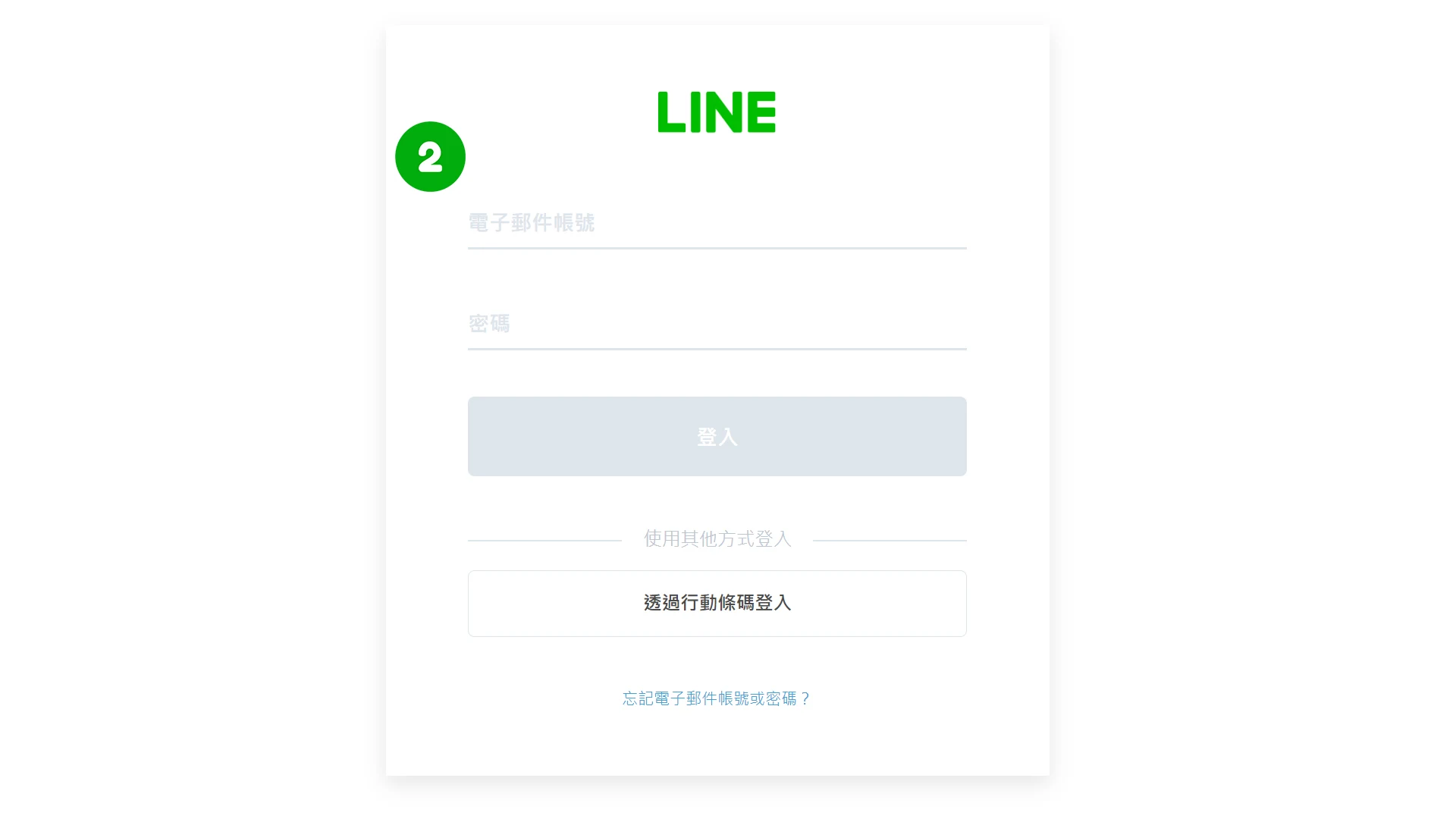
2.建立新筆記:
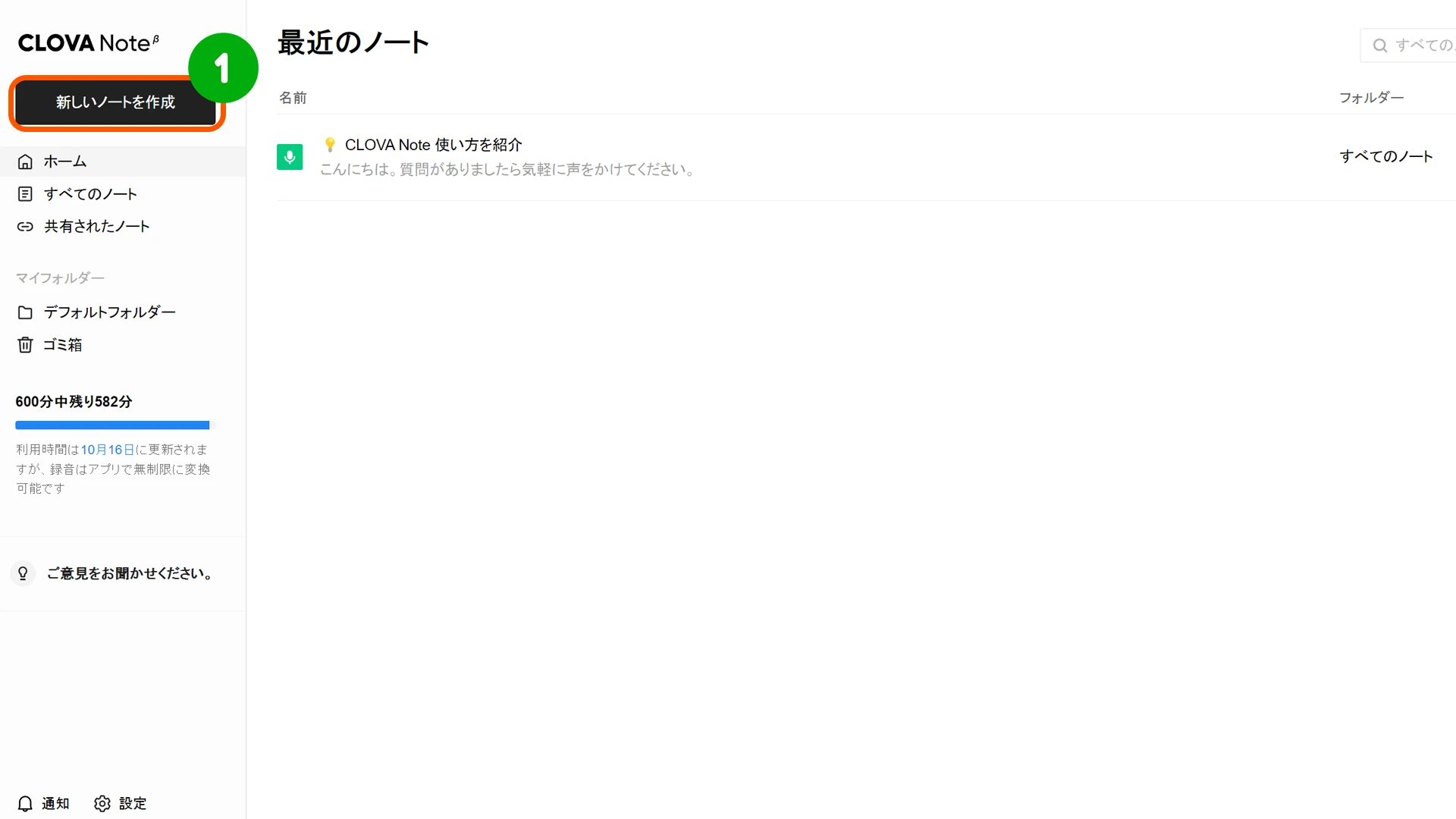
- 點選「建立新筆記」。
- 上傳會議錄音檔案,CLOVA Note支援多種格式,如.m4a、.mp3、.aac等。
建立新筆記
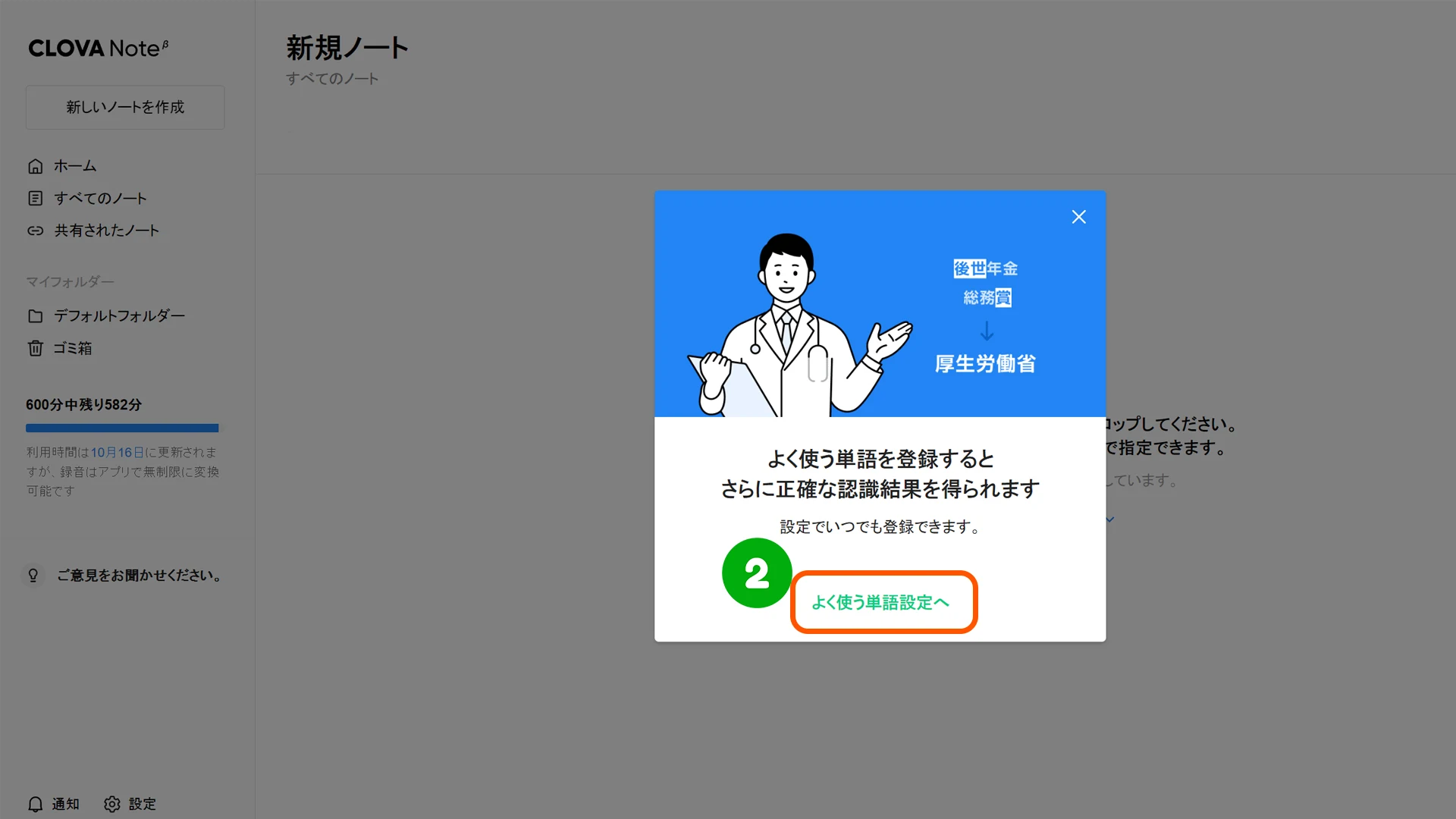
設定要辨識的語言
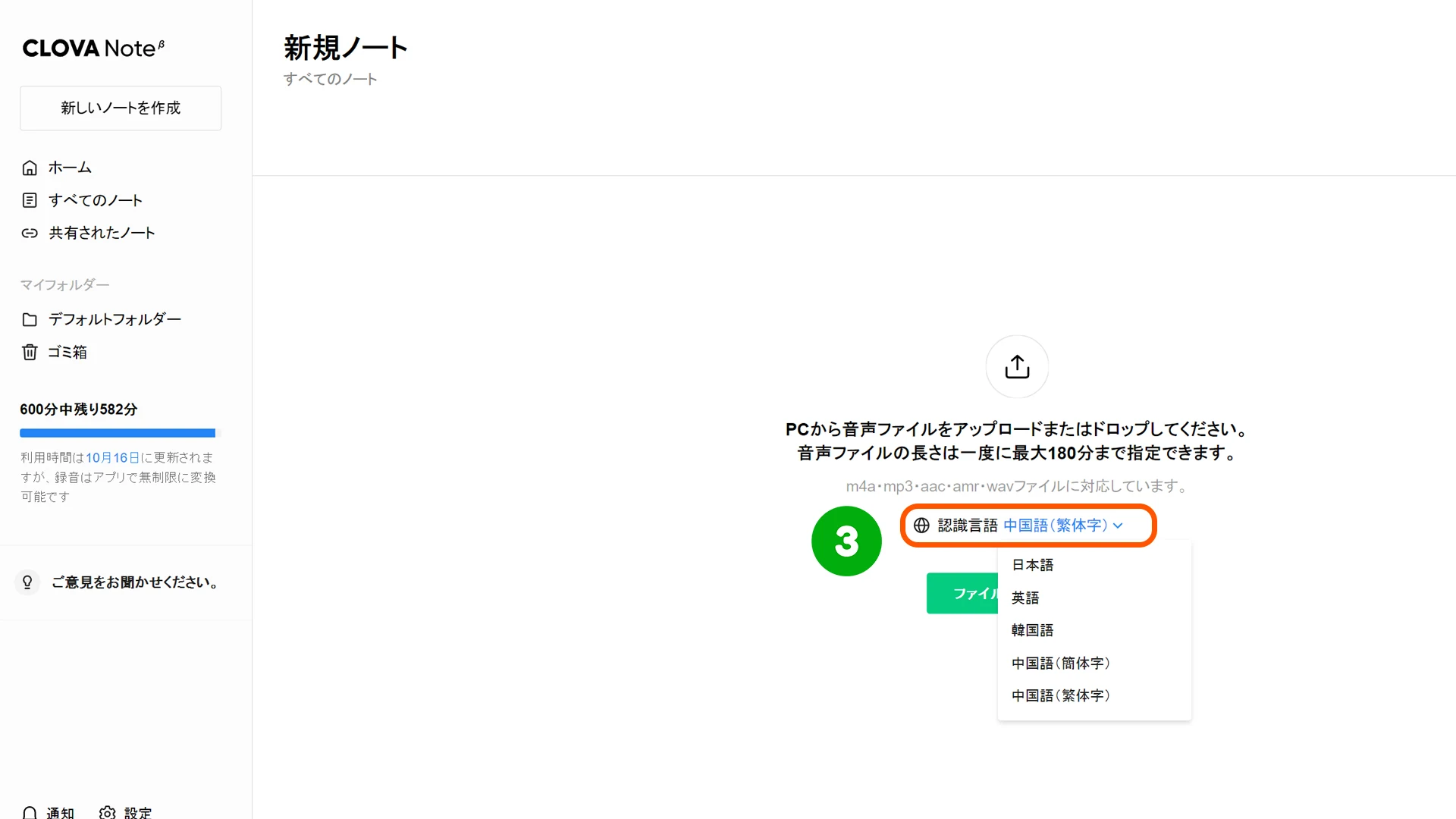
上傳會議錄音檔案,CLOVA Note支援多種格式,如.m4a、.mp3、.aac等。
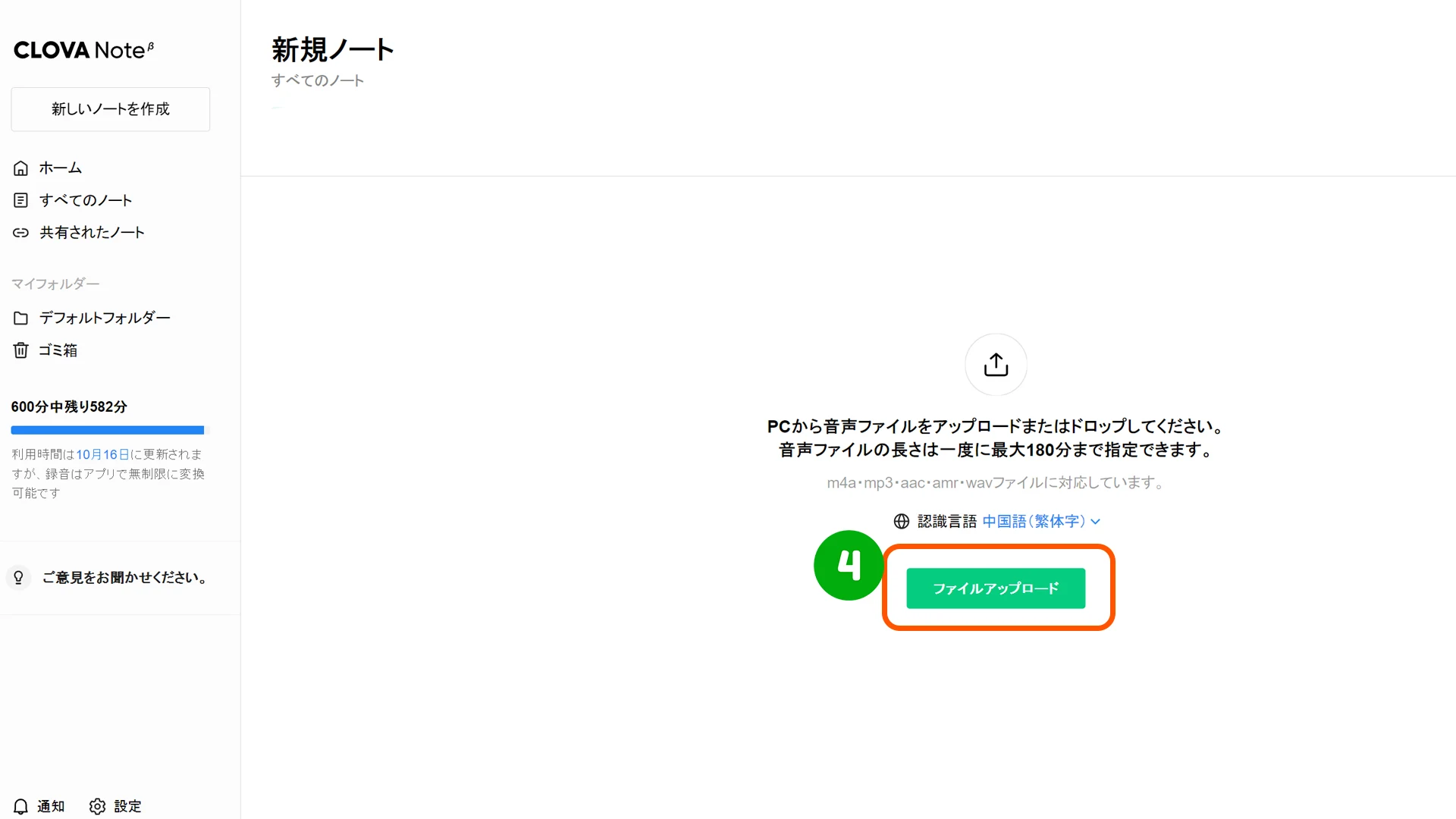
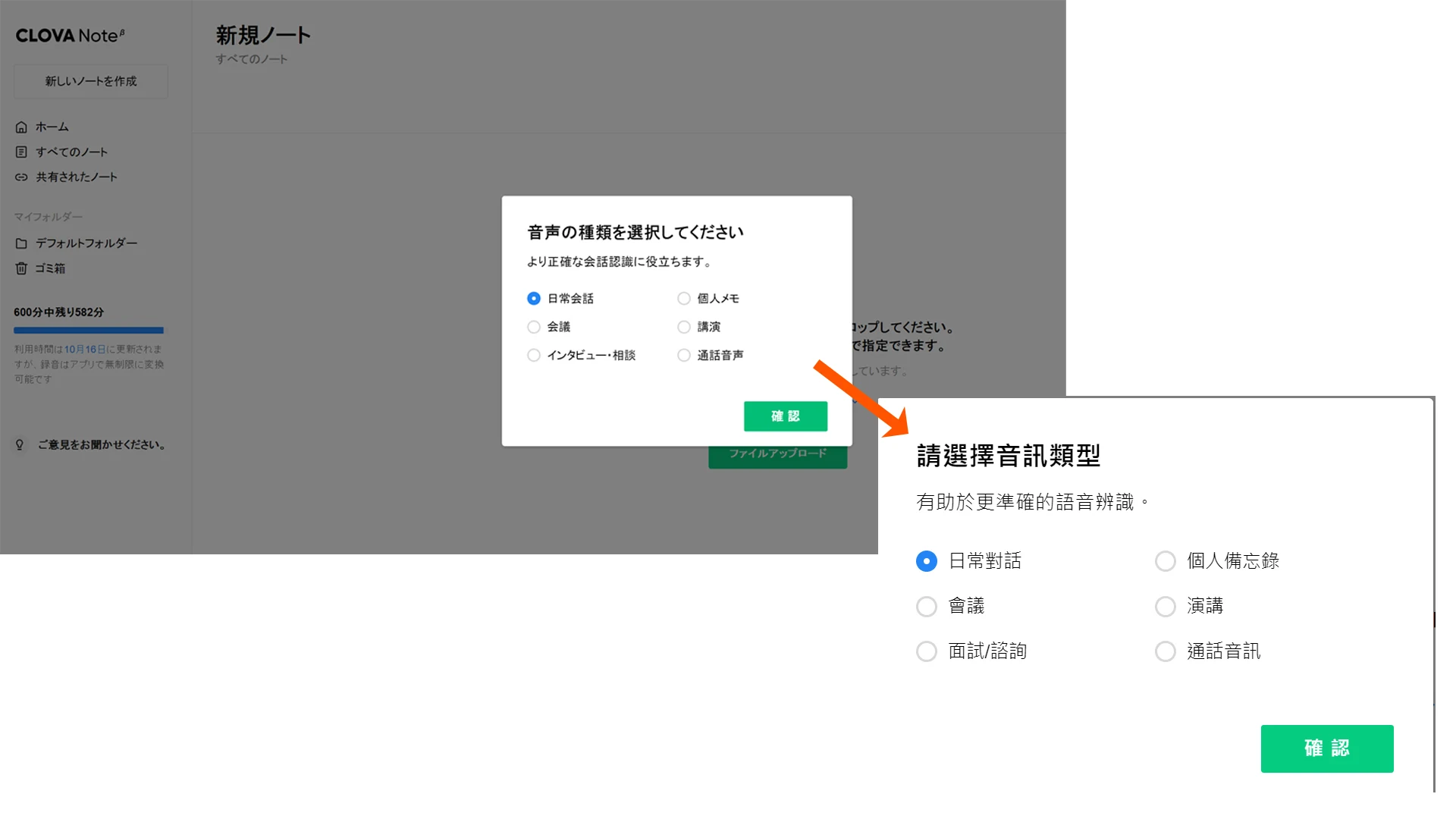
選擇錄音檔類型:日常對話、會議、面試/諮詢、個人備忘錄、演講、通話音訊
3.下載與分享:
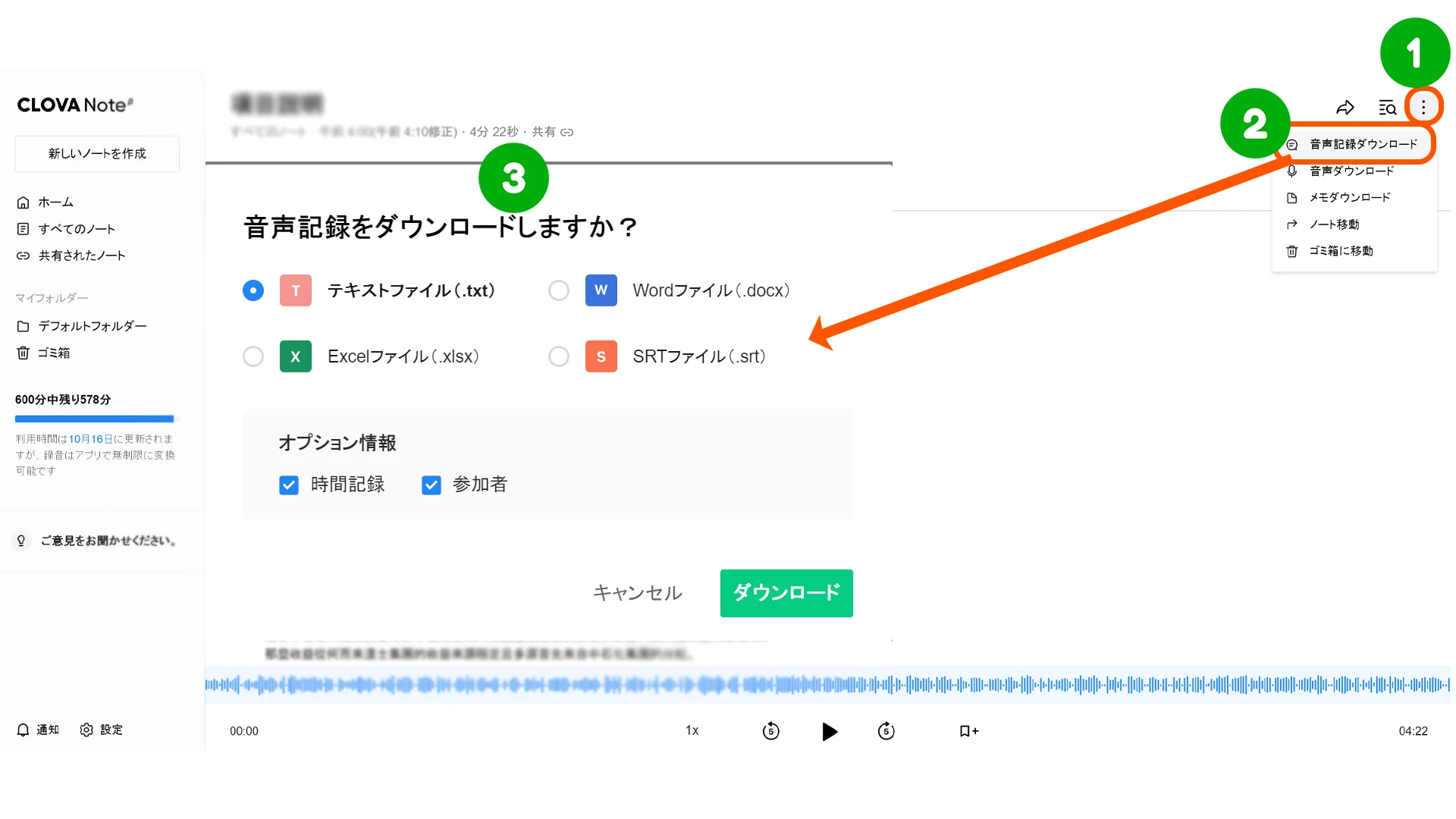
- 轉錄完成後,筆記可下載為.txt、.docx、.xlsx等格式,便於進行二次編輯或分享給其他人。
下載錄音轉文字資料→選擇要下載的類型,然後下載
CLOVA Note的主要功能介紹
CLOVA Note的功能強大且多樣,適合不同情境的語音記錄需求。以下為其幾項主要功能:
- 語音自動轉文字:無需手動輸入,AI自動將錄音轉為文字,減少手動操作的時間與精力。
- 智能語音分離:能識別多位發言者,並在逐字稿中標註每位參與者,如「參與者1」、「參與者2」等,方便後續整理。
- 編輯與下載功能:可對轉錄後的筆記進行簡單編輯,還能下載為多種格式,便於進一步處理。
- 多設備同步:無論是在電腦或手機上記錄,筆記都能實時同步,讓你隨時查看和修改筆記內容。
- 分享功能:生成筆記後,還可以通過連結分享給其他團隊成員,並設置密碼保護,確保資料安全。
提升工作效率的最佳應用場景
CLOVA Note非常適合以下工作場景,有助於提升你的工作效率:
- 小規模會議紀錄:適用於記錄小組會議或內部討論,幫助迅速記錄重點發言。
- 客戶訪談或面試:在進行客戶訪談或面試時,CLOVA Note可以確保不遺漏任何重要資訊。
- 講座或課程筆記:錄製講座或課程內容,並自動生成逐字稿,方便回顧及後續整理。
- 生成摘要:將語音轉出文字後,將會議內容文字,交給ChatGTP、claude.ai、google gemini、微軟Copilot小幫手整理摘要重點。
小結與建議
CLOVA Note是一款非常實用且強大的AI語音轉文字工具,適合用來處理各類會議、訪談和講座的紀錄工作。無論你是企業內的團隊領導者還是個人使用者,這款工具都能幫助你大幅減少手動記錄的時間,提升整體工作效率。建議馬上註冊帳號,開始使用這款免費工具,將繁瑣的記錄工作自動化。
CLOVA Note的聲音轉文字轉移到LINE WORKS AiNote
自 2025 年 2 月 4 日起,開始將 CLOVA Note β 資料移轉到 LINE WORKS AiNote 的服務。
有需要使用原CLOVA Note的聲音轉文字功能,請記得轉移到LINE WORKS AiNote。
CLOVA Note轉移LINE WORKS AiNote教學
你可能有興趣:
暫時沒有適合推薦的