
在現代工作環境中,會議紀錄是不可或缺的一環,然而手動撰寫會議紀錄既耗時又容易遺漏關鍵內容。幸運的是,LINE WORKS AiNote 提供了智能化的解決方案,幫助您輕鬆記錄並整理會議內容,大幅提升工作效率。本文將帶您了解如何使用 LINE WORKS AiNote 來自動生成會議紀錄,讓團隊溝通更順暢!
什麼是 LINE WORKS AiNote?
LINE WORKS AiNote 是一款基於 AI 技術的會議紀錄工具,能夠自動轉錄語音內容,並生成結構化的會議紀錄。它能夠辨識語音、分析重點、並提供摘要,讓使用者更快速掌握會議要點。
自 2025 年 2 月 4 日起,Line開始將 CLOVA Note β 資料移轉到 LINE WORKS AiNote 的服務。有需要使用原CLOVA Note的聲音轉文字功能,請記得轉移到LINE WORKS AiNote。
CLOVA Note轉移LINE WORKS AiNote教學
步驟1—打開CLOVA Note
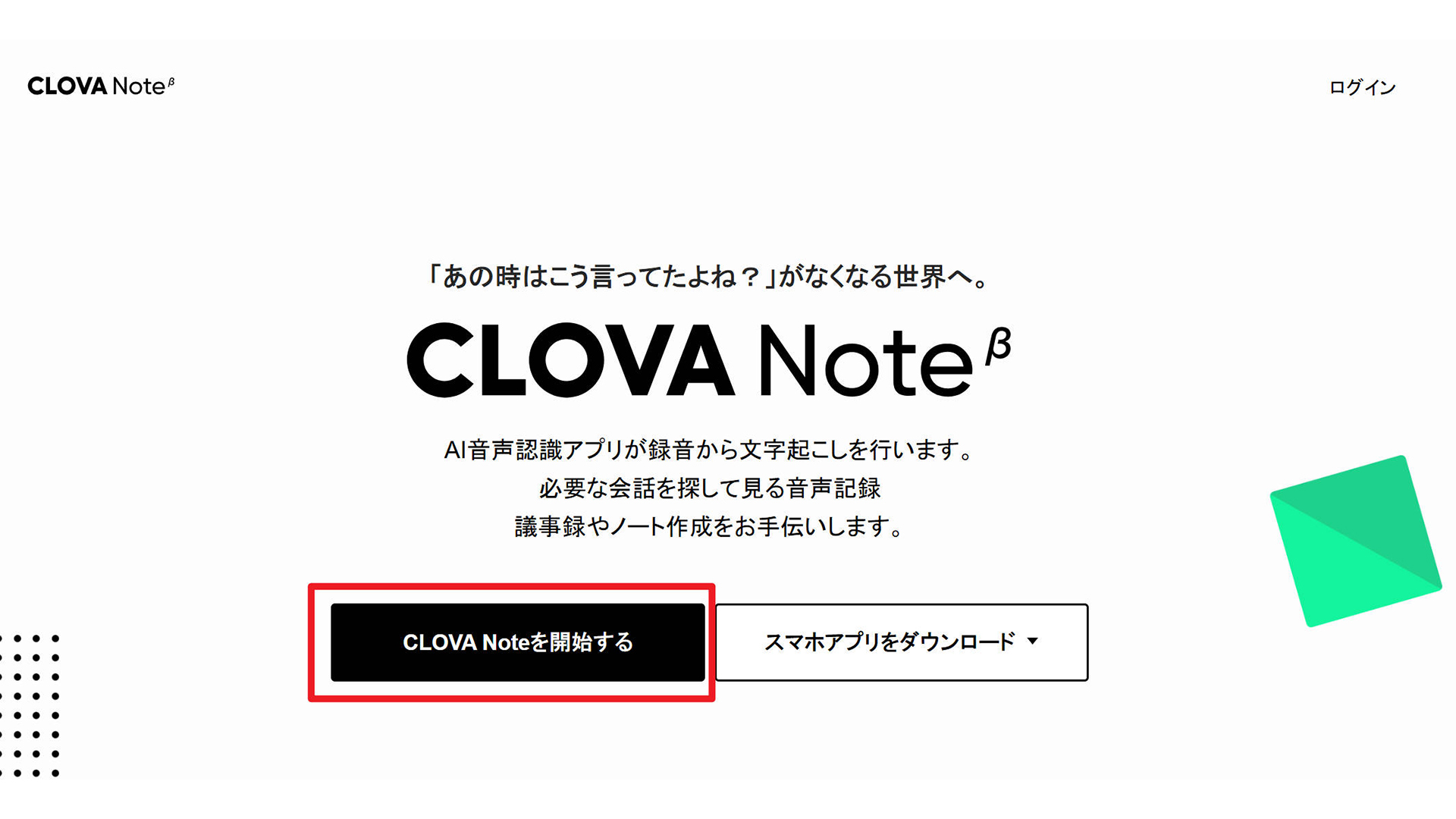
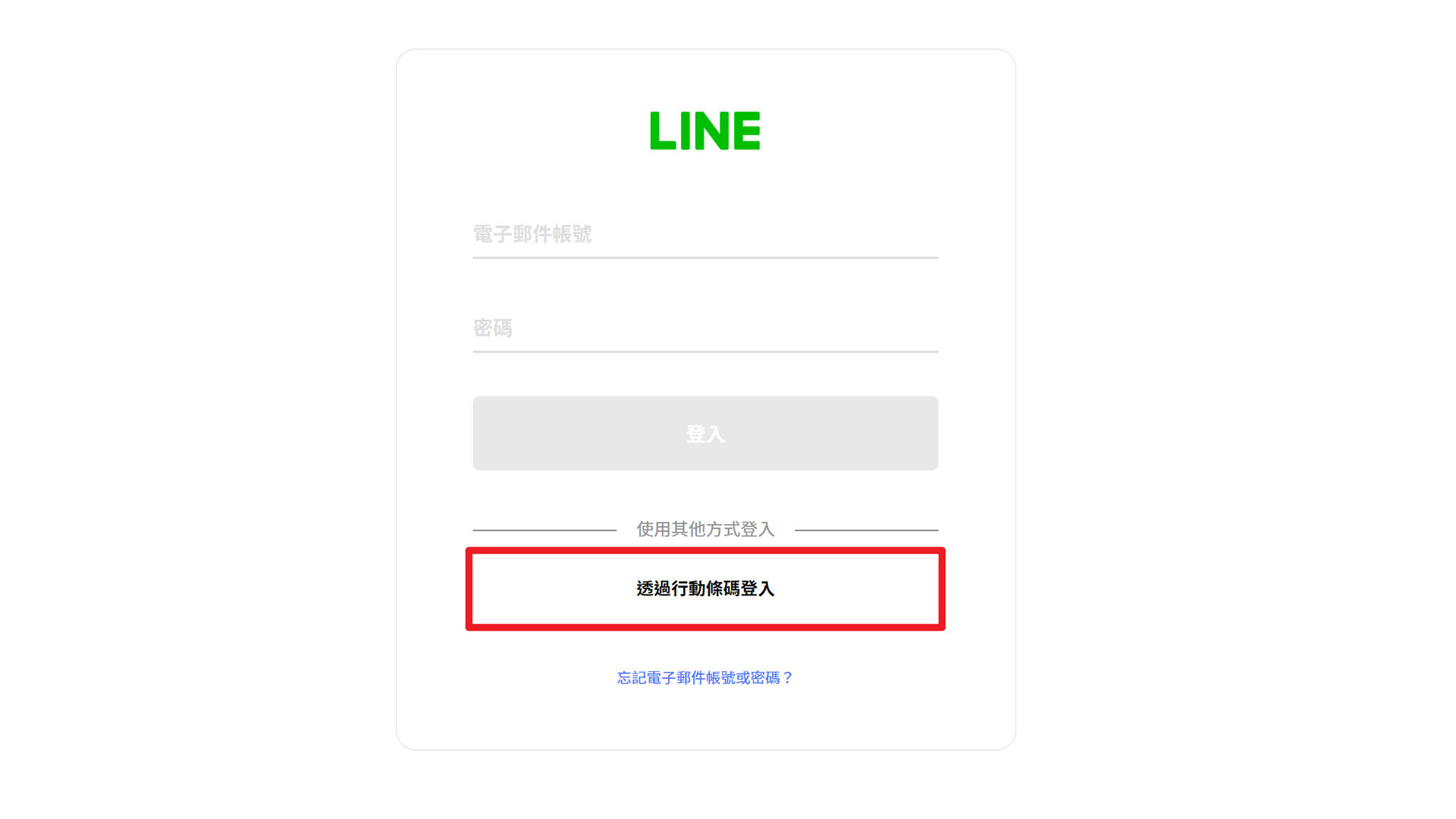
步驟2—選擇Line行動條碼,掃碼登入
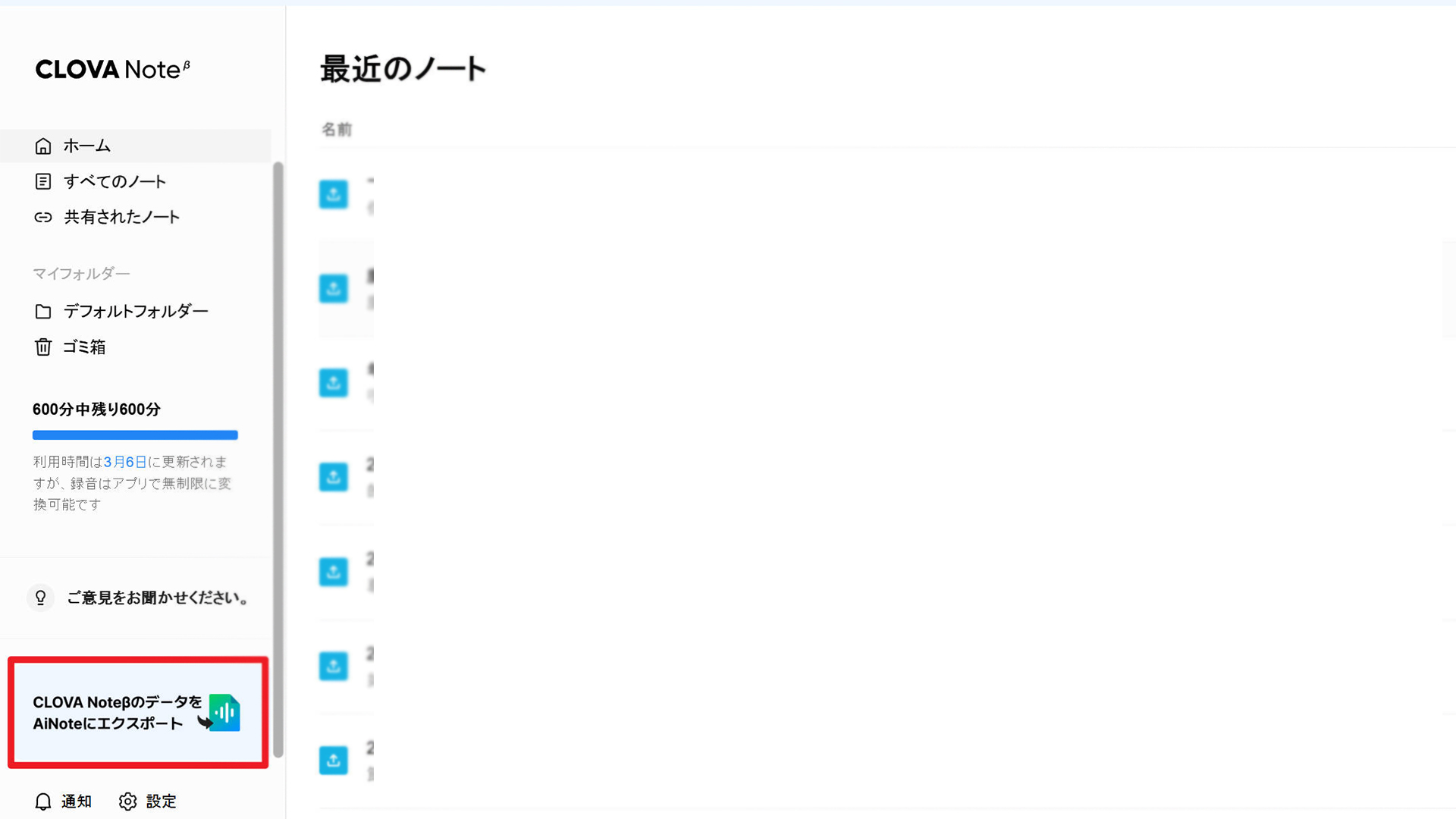
步驟3—選擇轉CLOVA Note轉移LINE WORKS AiNote
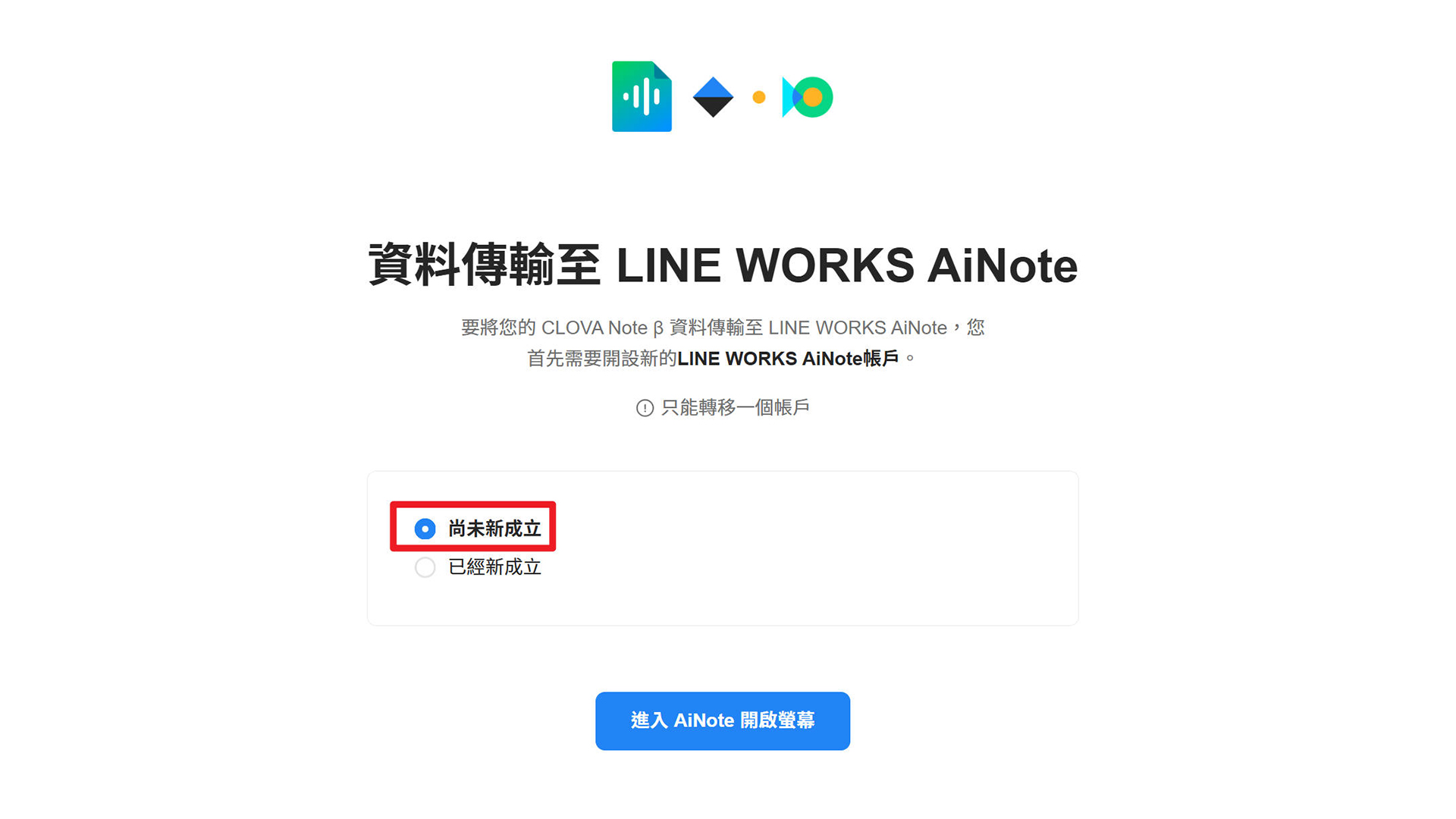
步驟4—建立LINE WORKS AiNote帳號資料
步驟5—填寫公司資訊
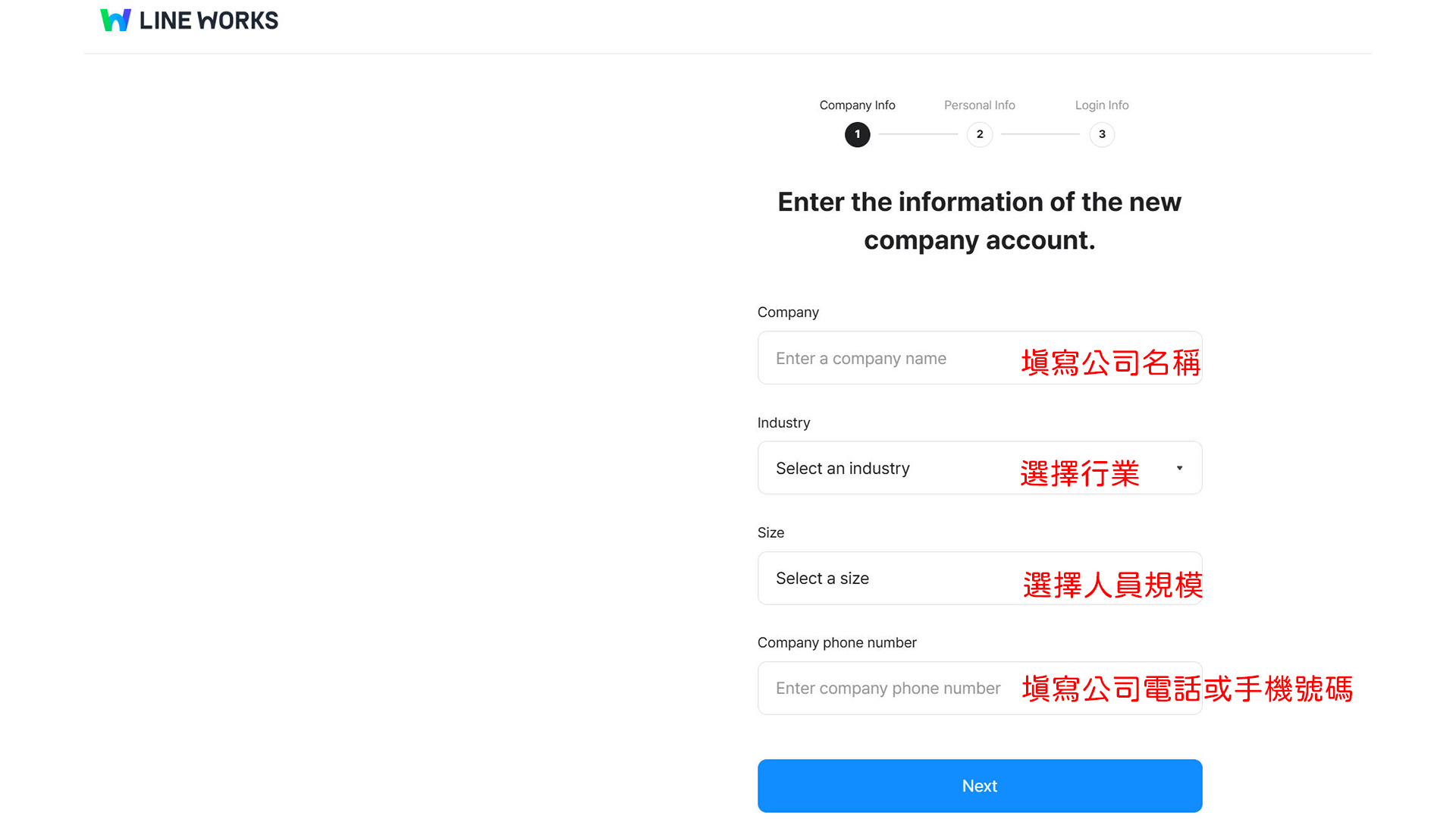
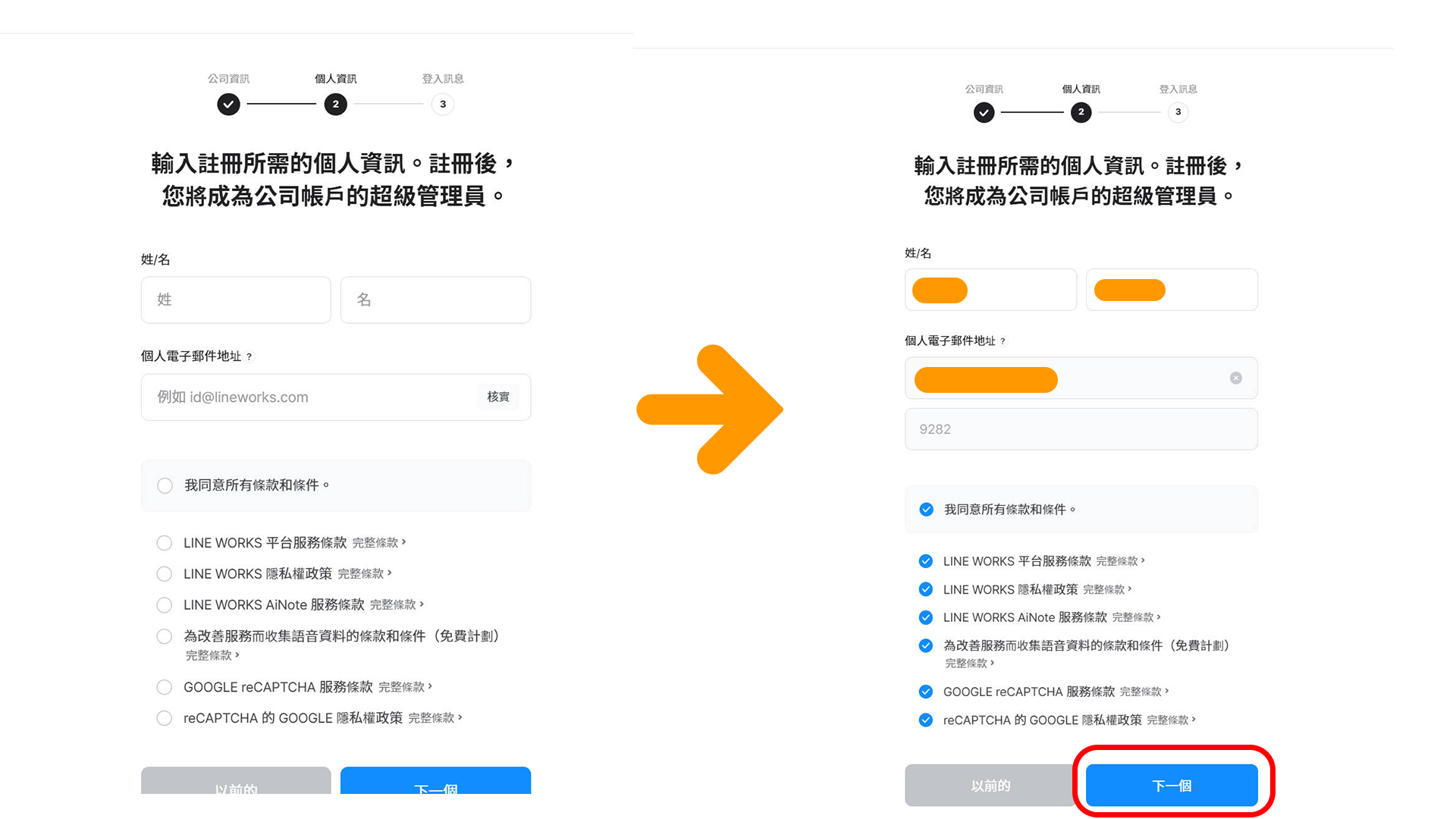
步驟6—填寫管理員資訊並完成電子郵件驗證
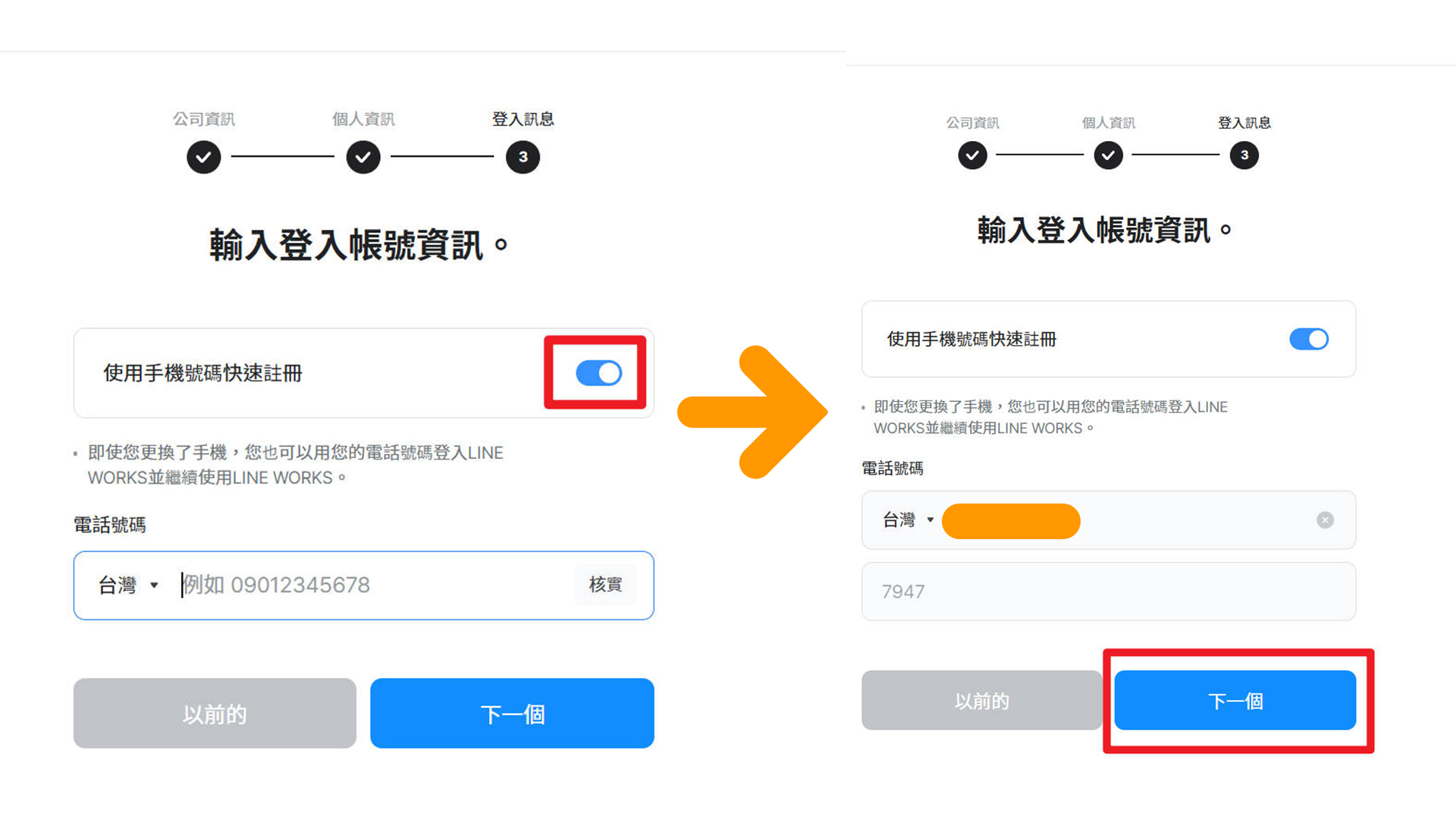
步驟7—以手機號碼驗證方式建立登入資訊
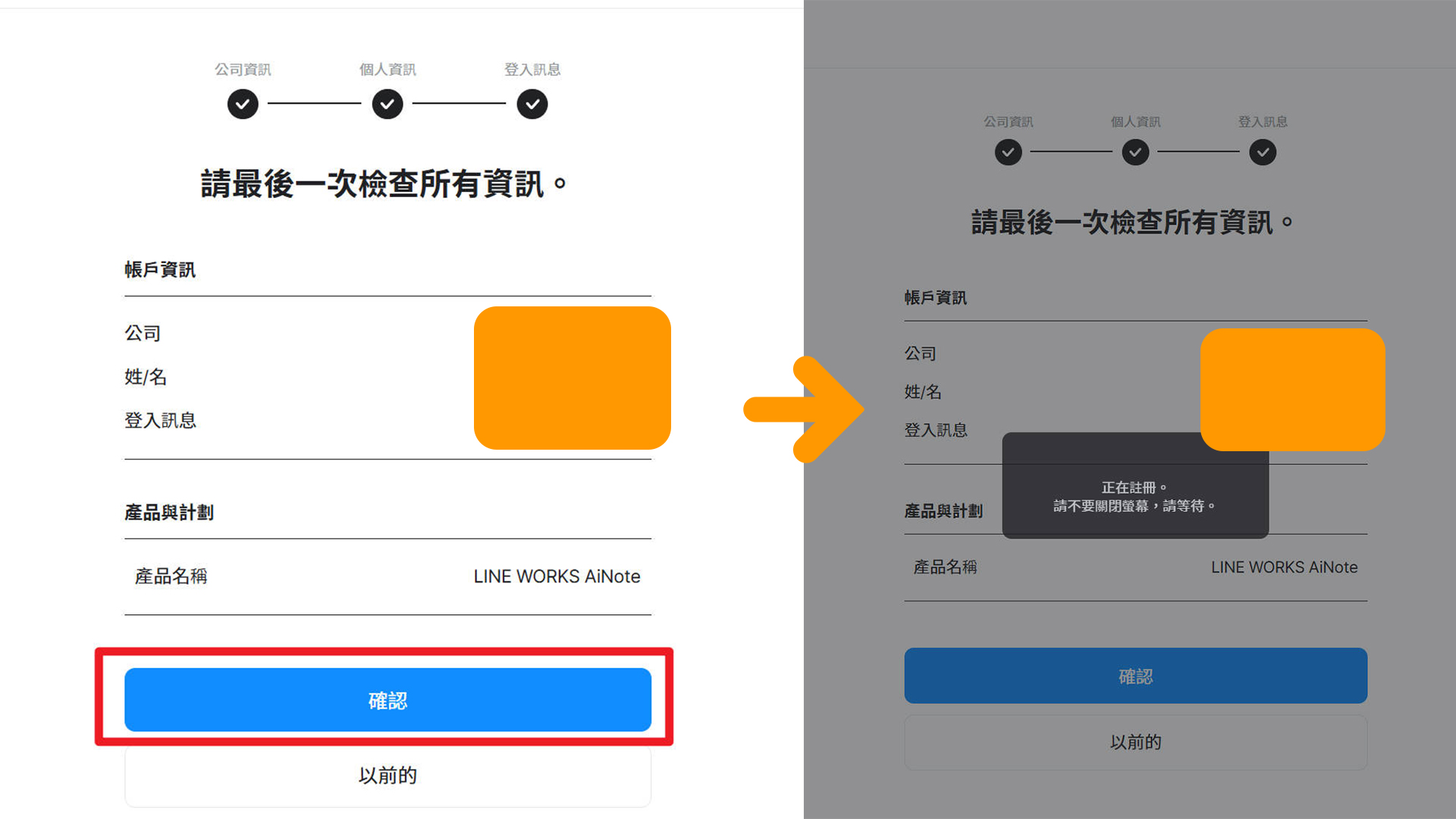
步驟8—確認公司及管理員資訊
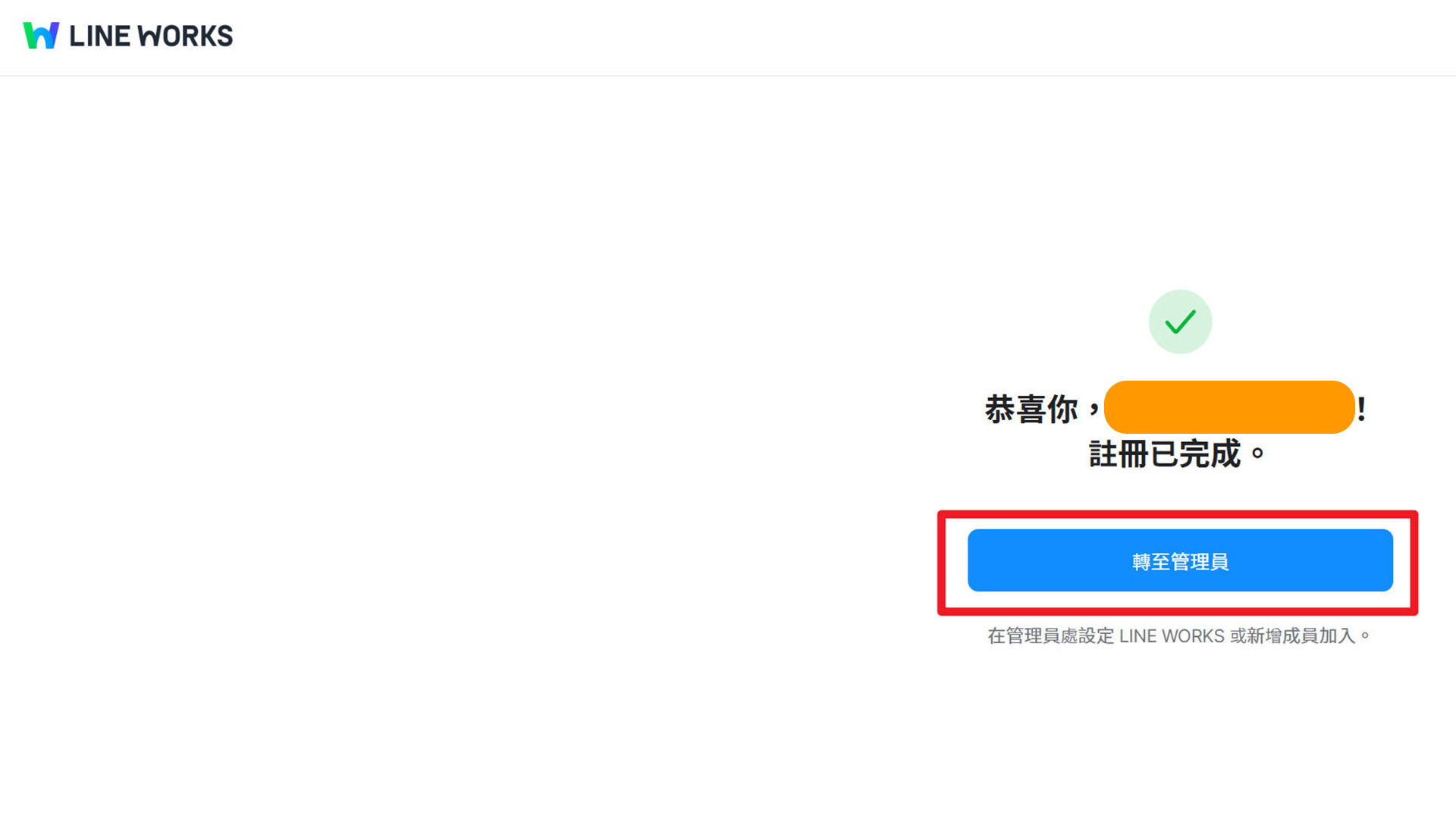
步驟9-—恭喜完成LINE WORKS AiNote帳號建立
LINE WORKS AiNote聲音轉文字教學
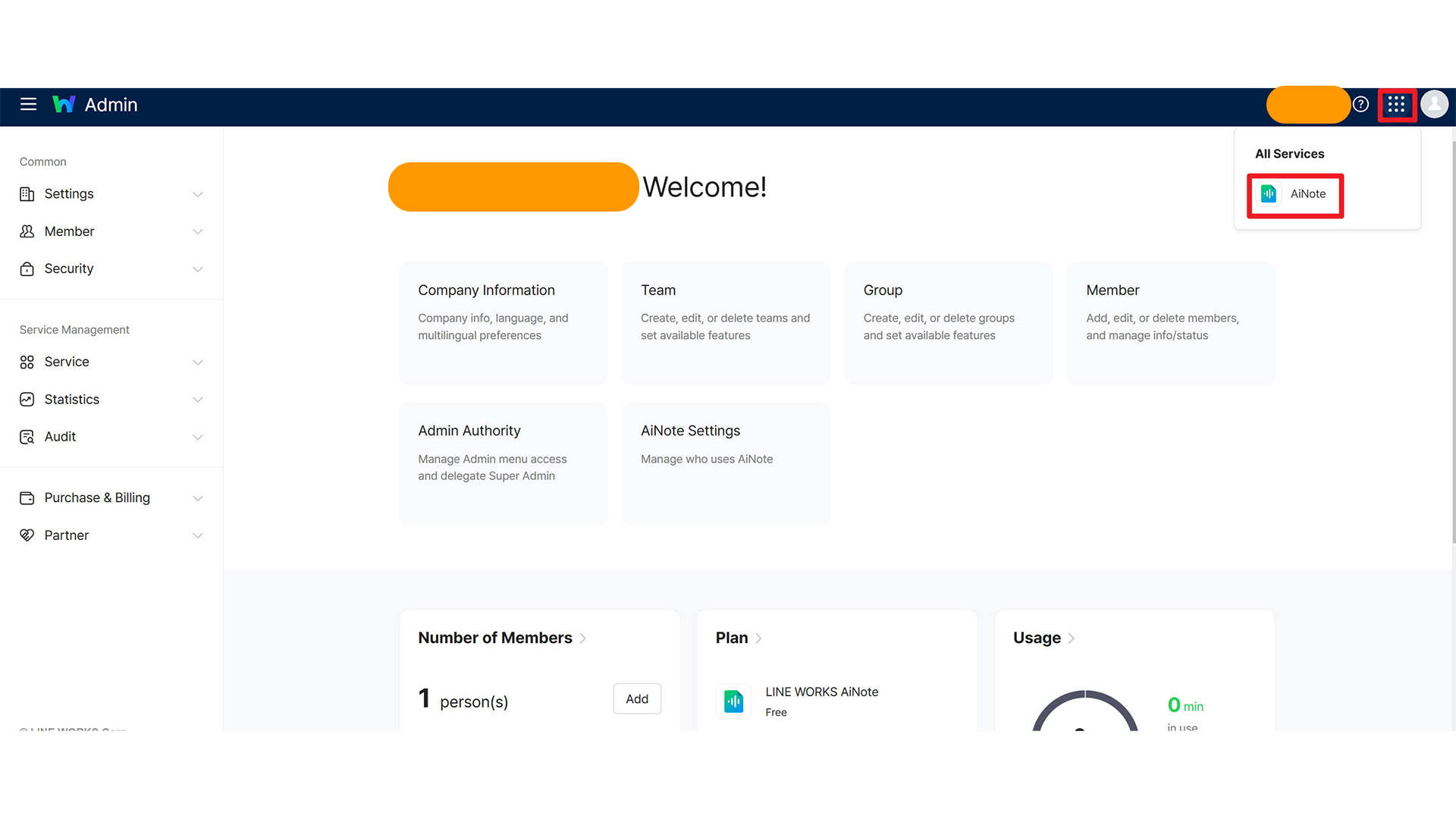
步驟1—在工作平台選擇AiNote服務
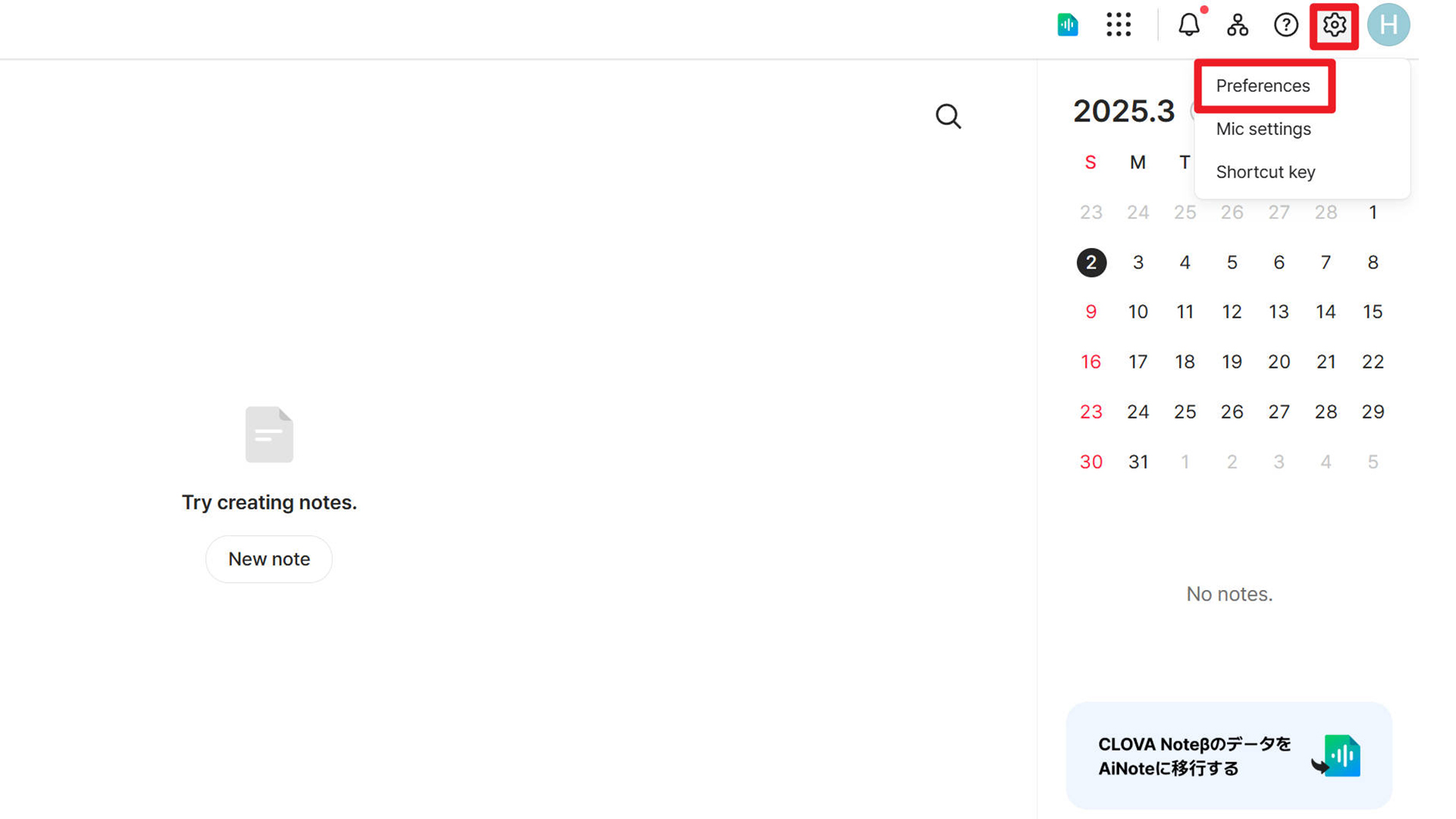
步驟2—設定聲音語言
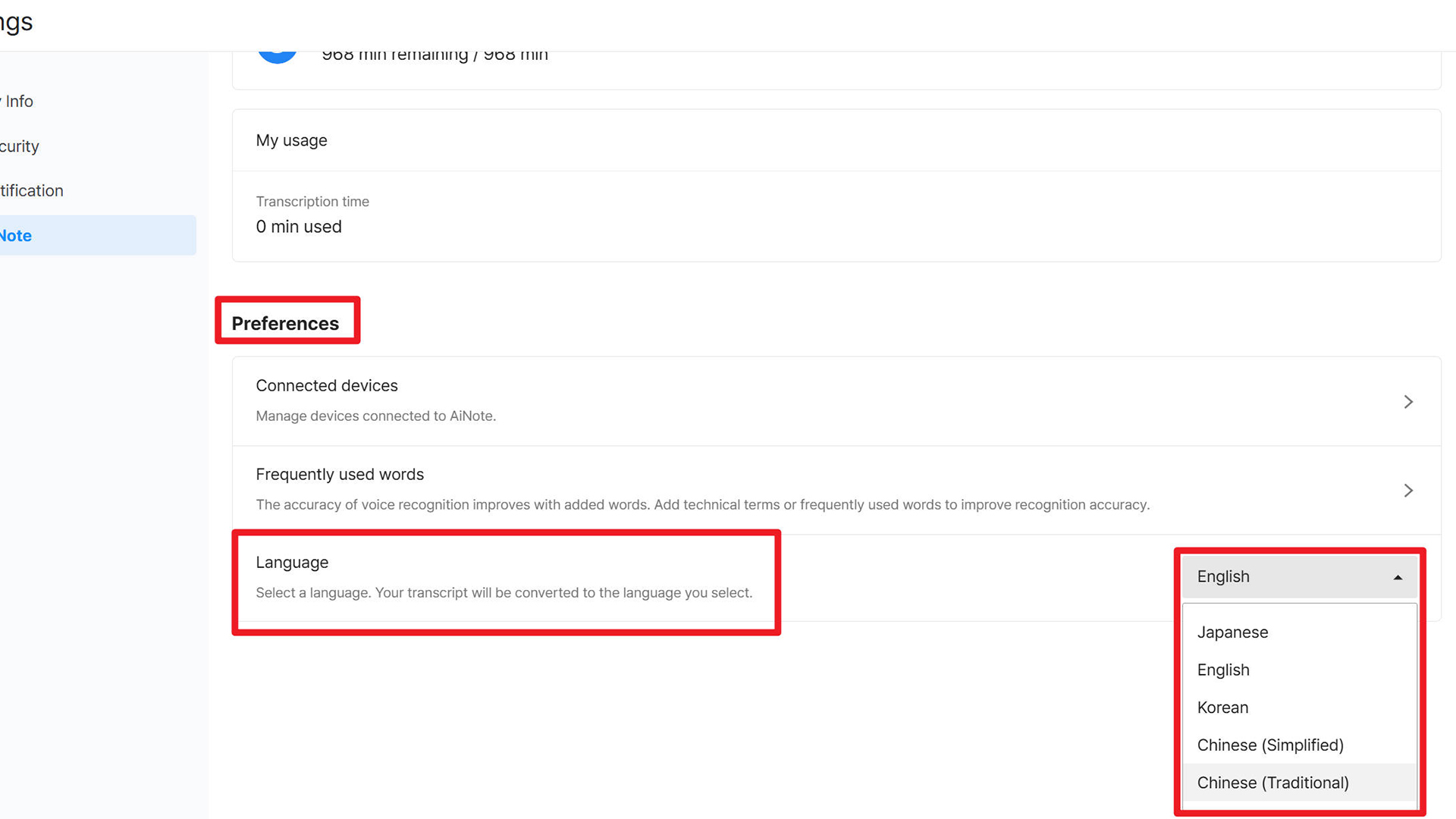
步驟3—選擇繁體中文
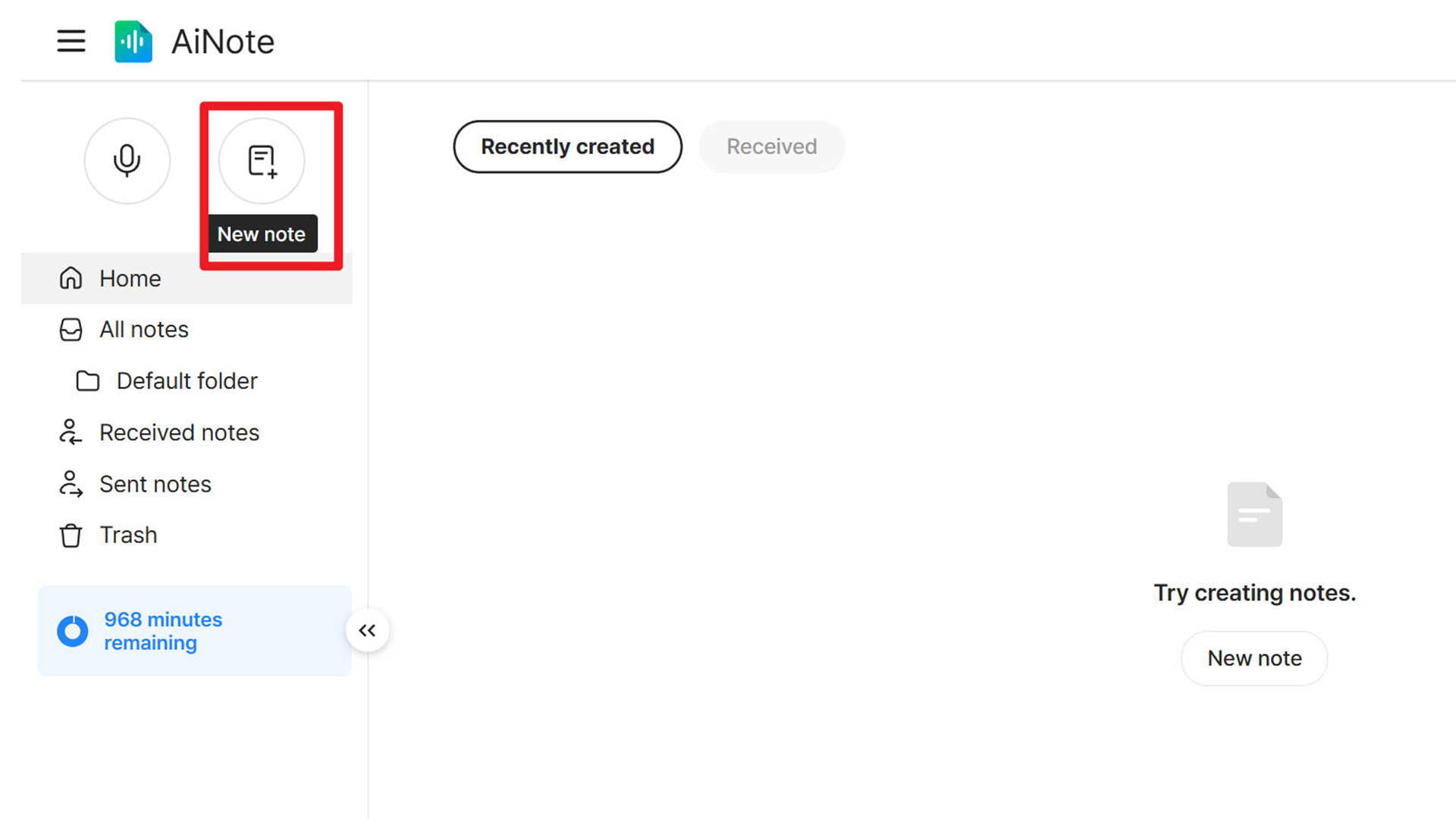
步驟4—建立筆記
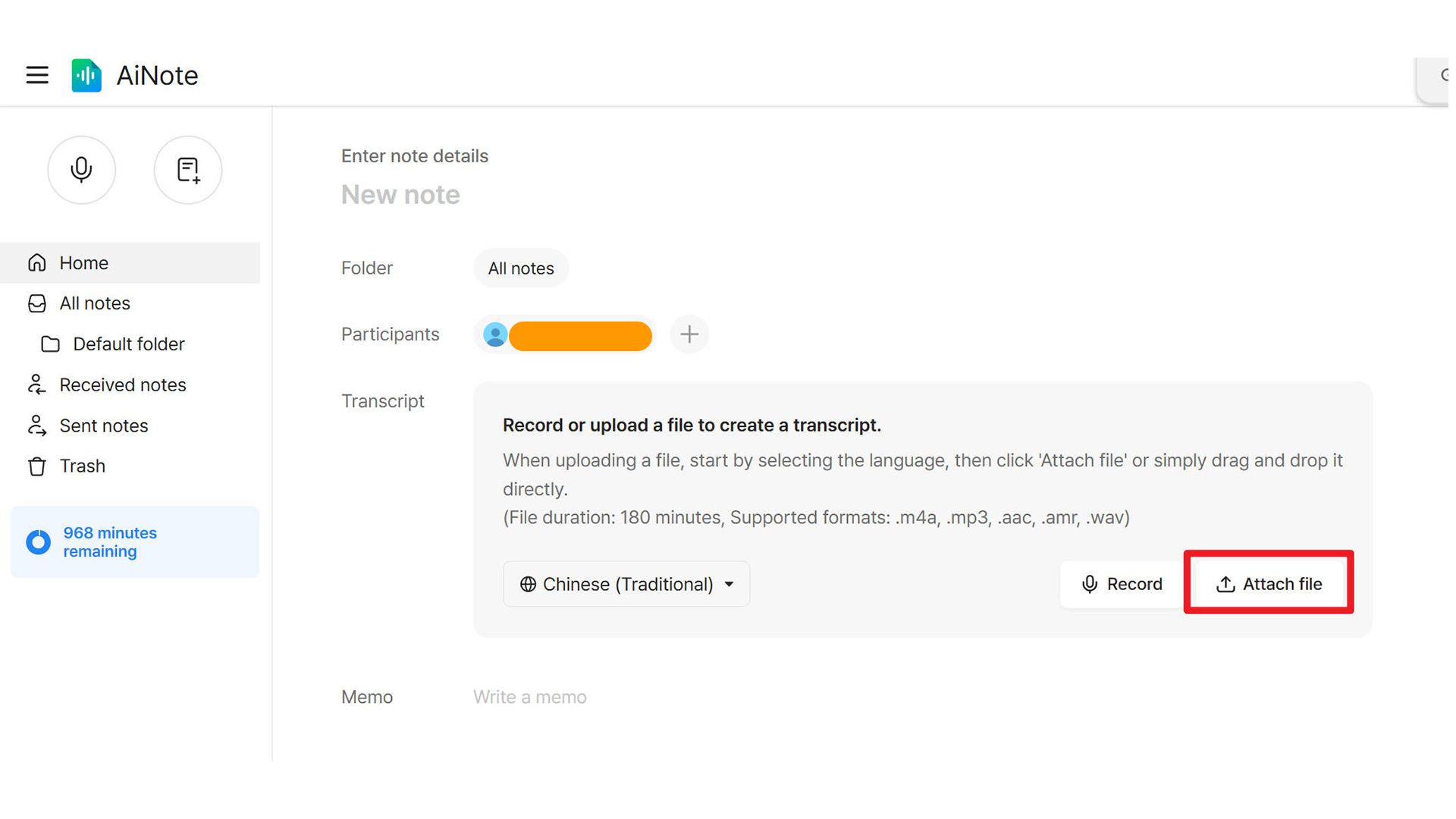
步驟5—上傳聲音檔案(支援格式:m4a、mp3、aac、amr、wav)
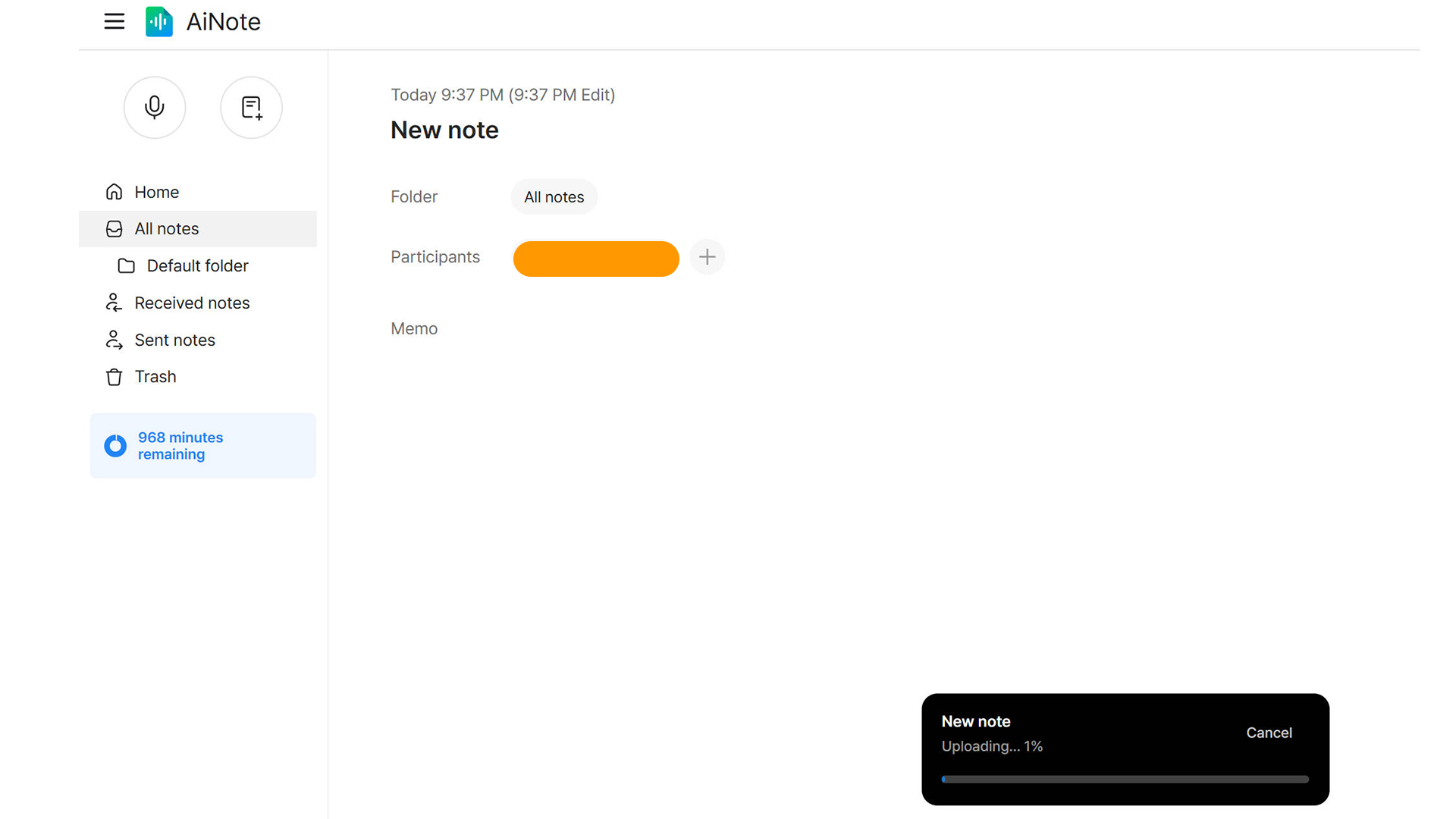
步驟6—等待音檔上傳及轉成文字
步驟7—下載文字
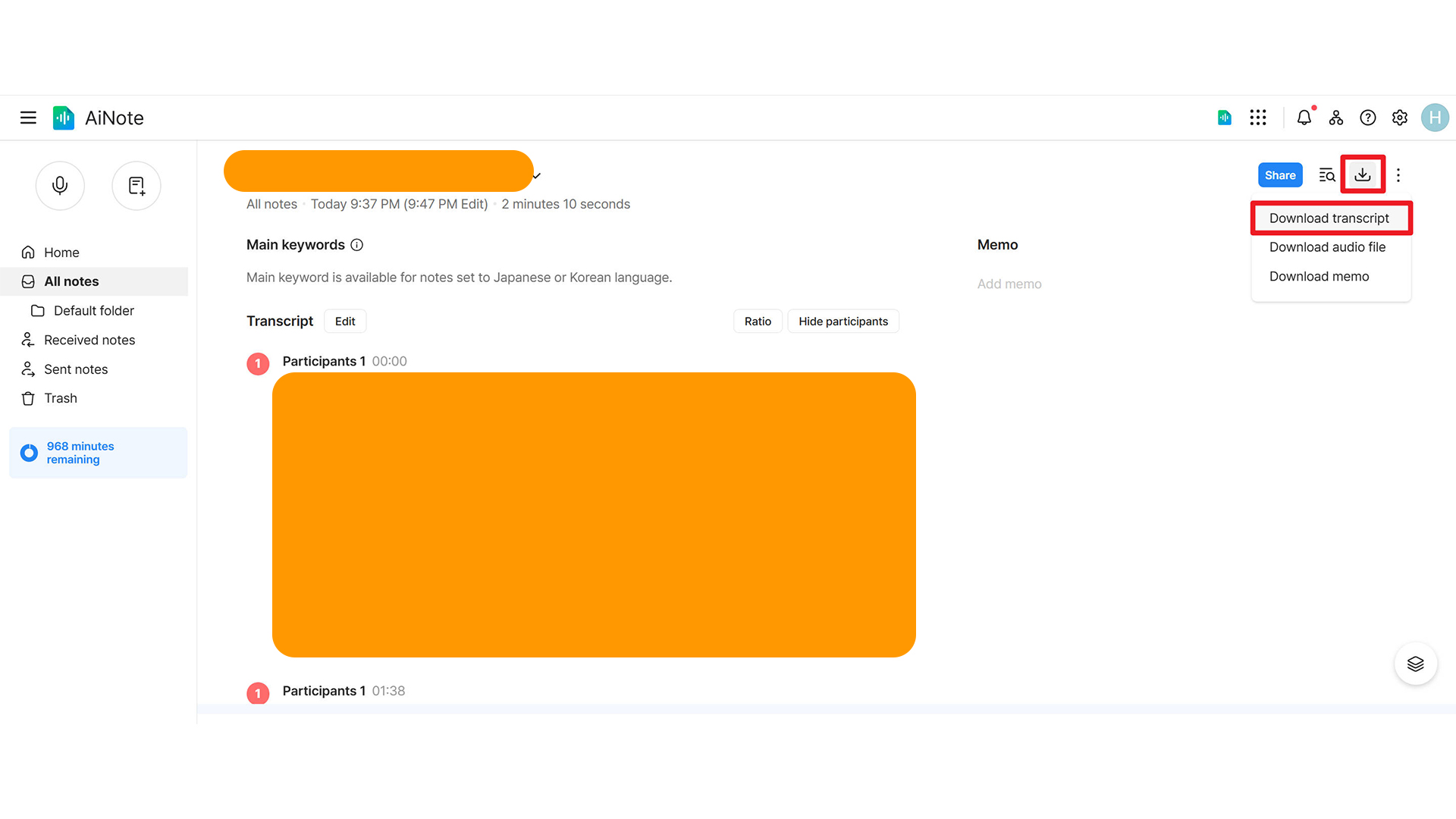
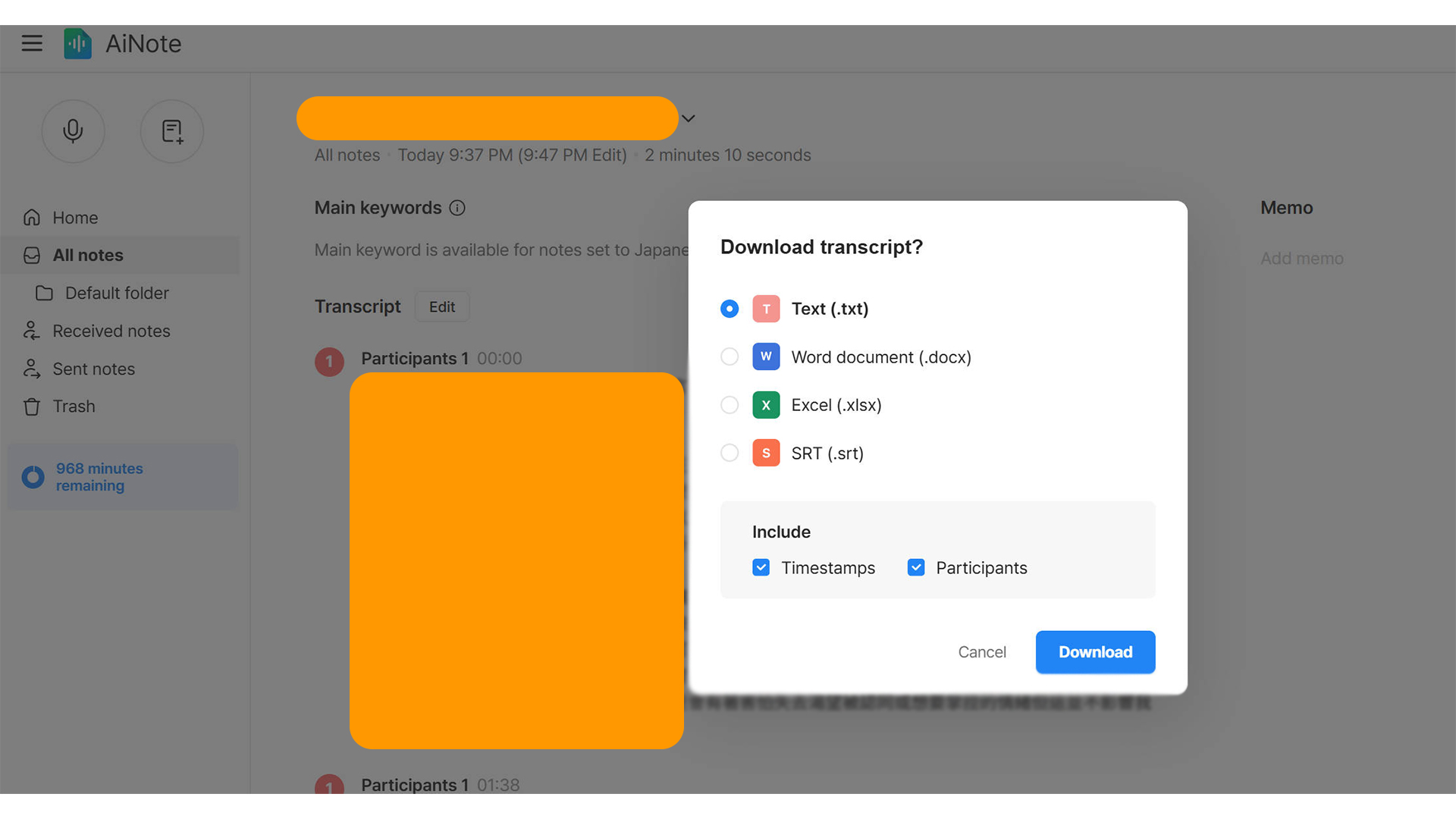
步驟8—選擇下載格式,然後下載
LINE WORKS AiNote 的優勢
✅ 省時省力:自動轉錄語音內容,減少手動撰寫的時間。
✅ 高準確率:先進的 AI 語音辨識技術,確保紀錄內容的完整性。
✅ 智能摘要:自動提取重點,讓您快速掌握關鍵資訊。
✅ 雲端存取:隨時隨地查看與分享會議紀錄,提高團隊協作效率。
結論
LINE WORKS AiNote 是現代職場的高效會議紀錄工具,能幫助團隊減少文書處理時間,專注於更重要的工作內容。如果您經常需要整理會議紀錄,不妨嘗試使用 AiNote,讓您的工作更輕鬆高效!
趕快試試看,讓 AiNote 為您的會議紀錄帶來革命性的改變吧!
你可能有興趣:
暫時沒有適合推薦的