
自從 Google Authenticator Android 版本更新之後,介面變得更簡潔,視覺上也舒服不少。但是,有些老朋友可能習慣了舊版的操作方式,一時之間會覺得某些常用功能「隱身」了。尤其是對於那些管理多個網站驗證碼的朋友來說,「編輯名稱」和「刪除不要的驗證碼」這兩項功能,簡直是日常操作的必需品!如果你也曾經在設定裡翻來翻去,卻一無所獲,那這篇文章絕對是你的救星!
我們都知道,雙重驗證是提升帳號安全最有效的方法之一。Google Authenticator 提供的是基於時間的一次性密碼 (TOTP),每隔幾十秒就會更新,大大增加了駭客入侵的難度。但隨著我們註冊的服務越來越多,Authenticator 裡面的驗證碼列表也可能越來越長,有些服務可能早就停用了,驗證碼卻還留在上面,搞得列表一團亂,看了就煩躁,對吧?
別怕!新版的 Google Authenticator 其實把這些功能設計得更加直覺了,只是它換了個「姿勢」,讓你輕輕一滑就能搞定!
核心關鍵操作:向左、向右滑動,搞定驗證碼管理!
這次改版最聰明的地方就在於,它把「編輯名稱」和「刪除」功能,直接整合到了驗證碼列表的「滑動手勢」中。真的超方便!讓我來為大家一步步拆解:
步驟一:開啟 Google Authenticator App
首先,當然是打開你的 Android 手機,然後點擊 Google Authenticator 的應用程式圖示。
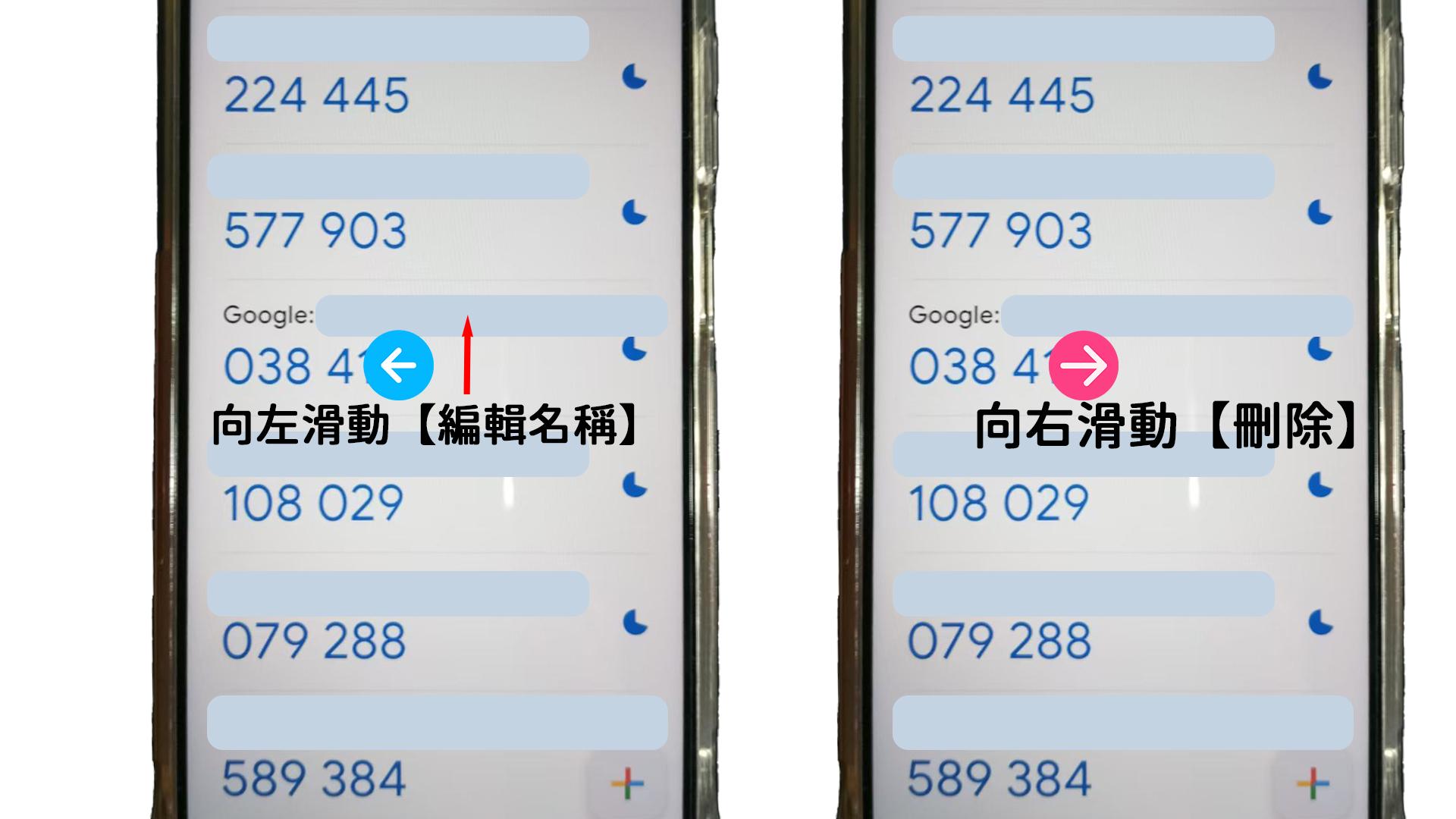
步驟二:如何「刪除」不要的驗證碼?—— 向右滑動!
當你看到一堆驗證碼,想要刪掉其中一個已經用不到的,該怎麼辦呢?超簡單!
找到你想要刪除的驗證碼項目。
用手指在這個驗證碼項目上,向右輕輕一滑。
此時,你會看到一個紅色的「刪除」按鈕從右邊滑出來。
點擊「刪除」按鈕,App 會再次詢問你是否確定要刪除。
確認後,這個驗證碼就會從你的列表中消失囉!
這樣一來,你的驗證碼列表是不是瞬間清爽多了呢?
步驟三:如何「編輯名稱」讓驗證碼更好辨識?—— 向左滑動!
有些服務在加入 Authenticator 時,名稱可能顯示的是亂碼,或是簡稱讓你搞不清楚這是哪個網站的驗證碼,這時候「編輯名稱」就非常重要了!
找到你想要編輯名稱的驗證碼項目。
用手指在這個驗證碼項目上,向左輕輕一滑。
此時,你會看到一個綠色的「編輯名稱」按鈕從左邊滑出來。
點擊「編輯名稱」按鈕,App 會跳出一個視窗,讓你輸入新的名稱。
輸入你想要設定的、更容易辨識的名稱(例如:「Facebook 驗證碼」、「Gmail 主帳號」等等)。
點擊「儲存」或「完成」,你的驗證碼名稱就更新成功啦!
從此以後,再也不用擔心看到一堆看不懂的名稱,搞不清楚哪個是哪個了!
輕鬆管理,數位生活更安心!
現在,你是不是覺得新版 Google Authenticator 的驗證碼管理功能其實也沒那麼難了呢?只要記住「向右滑動刪除,向左滑動編輯名稱」這兩個小撇步,就能輕鬆管理你的所有驗證碼,讓你的數位生活更加有條不紊,帳號安全也更有保障!
希望今天的分享對大家有幫助!
你可能有興趣:
暫時沒有適合推薦的