
在當今的網路環境中,網站的功能需求日益多樣化。為了更好地組織和管理不同的網站功能,子網域成為了一個常用且高效的解決方案。子網域是一種透過現有的主網域進一步細分所產生的網域名稱,允許您將網站的特定部分與主網站區分開來。例如,如果您的主網站為 domain.tld,您可以使用子網域如 shop.domain.tld 來專門運營您的線上商店。
使用子網域的優點包括:
- 更好的組織與管理:子網域讓您可以針對不同的功能或部門建立獨立的網站區塊,這樣可以更容易地管理內容和訪客流量。
- 強化 SEO 效果:透過子網域,您可以針對特定關鍵字或受眾群體進行 SEO 優化,而不會影響主網站的排名。
- 靈活的網站架構:子網域提供了更大的靈活性,使得您可以在不影響主網站的情況下,為特定需求或活動設立專屬的網站區域。
在這篇教學中,我們將探討如何在 Hostinger 上使用 Cloudflare 的子網域來建立 WordPress 網站。透過這個方法,您能夠將特定功能分配至不同的子網域,從而實現更為專業和高效的網站運營。
子網域DNS設定
建立子網域作為 CNAME 記錄
前往您網域的 DNS 區域並使用下列值建立CNAME 記錄:
- 名稱:您的子網域的名稱;例如,對於shop.domain.tld,輸入shop
- 目標:connect.hostinger.com
- TTL:使用預設值
Cloudflare子網域作為A紀錄
登入Cloudflare帳號後,前往您網域的 DNS 區域並使用下列值建立A 記錄:
- 名稱:您的子網域的名稱;例如,對於shop.domain.tld,輸入shop
- IPv4 位址:Hostinger主機IP
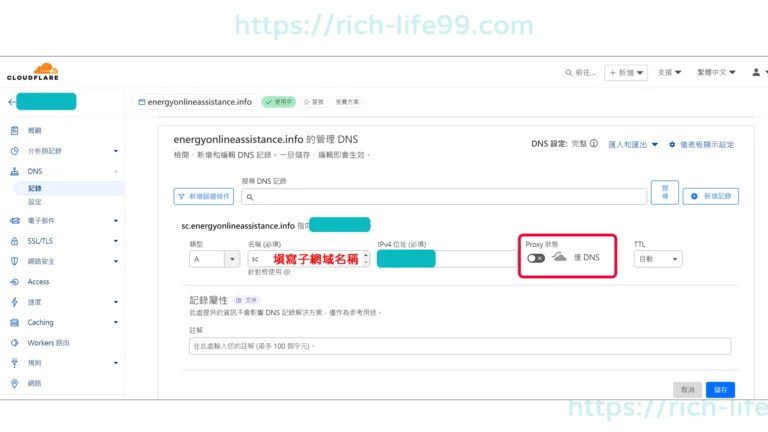
Cloudflare子網域A記錄指向Hostinger主機範例操作圖解
登入Cloudflare,選怎你要設定子網域的網域,然後左邊欄位選擇DNS,新增記錄,類型選擇A,填寫子網域名稱及Hostinger主機IP,Proxy暫時關閉,僅用DNS功能,然後按儲存。
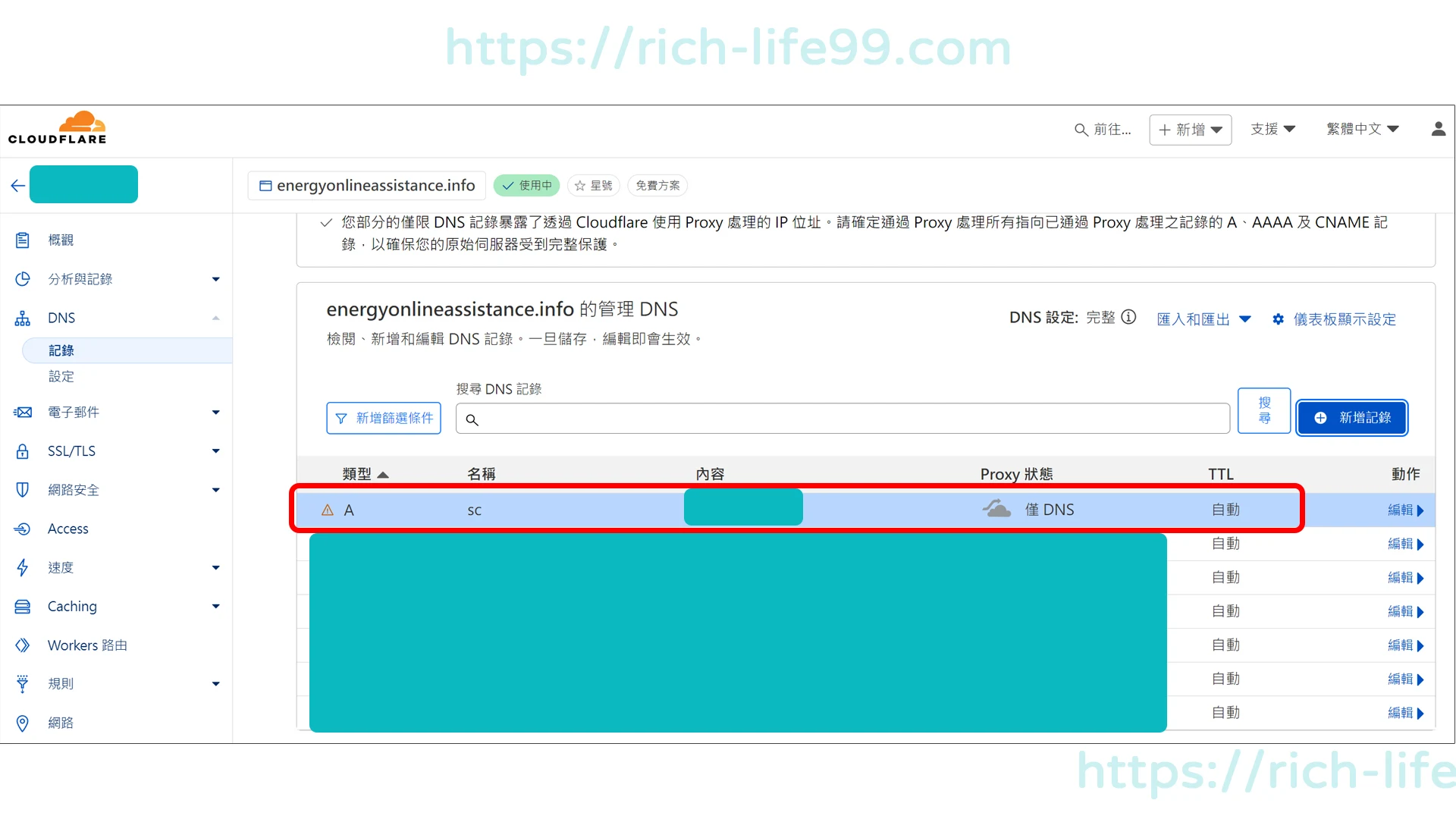
完成後,如上圖
hostinger建立wordpress網站
步驟一
登入hostinger,左邊欄位選擇網站,點選【添加網站】,然後選擇你要建立網站的類型。本篇教學以wordpress為範例。


步驟二
- 選擇網站語言
- 填寫網站管理員電子郵件mail
- 填寫網站管理員密碼

步驟三
選怎你的網站類型。本篇教學以創建空白網站為例。

步驟四
選擇臨時域名

網站建立中,請稍等幾分鐘

步驟五
wordpress網站完成建立後,就會回到hostinger的操作界面,點選【域名下方的連接】就可以進入域名連接設定操作接面。

在域名欄位連寫你要連結的【子網域】

填寫好子網域並選擇子網域進行確認後,點擊 下一個


步驟六
回到網站操作界面,點選1網址,看子網域網站的網頁能否打開,。可以正常打開後,點選【管理面板】進入WP網站後台進行操作。

子網域網站正常運行,網頁可以打開

到WP網站後台,左方選單,選擇設定,就可以看到WP位址(網址)及網站位址(網址)都與子網域綁定好了。

Cloudflare子網域A記錄設定補充說明
1.若您按照上述圖解步驟設定操作,WP網站無法打開出現404狀況時,請先到Cloudflare的SSL/TLS設定,先改成【彈性】僅在訪客和 Cloudflare 之間啟用加密。再去試試看能否打開。
2.當子網域的WP網站運作正常後,請回到Cloudflare的DNS設定,把Proxy 打開及將SSL/TLS設定改成完整或完整(嚴格)。
你可能有興趣:
暫時沒有適合推薦的